使用指南
微筑智云OA旨在帮助咨询企业做好内部项目管控,项目财务核算、合同管理,文档管理,协同办公,保障每个项目高效有质量地完成,为企业数据库、知识库的积累奠定基础
快速入门
适用行业
造价咨询、工程咨询、设计咨询、装饰设计、监理公司
业务角色
项目成员:项目提交
项目经理(专业负责人):项目初审(一级审核)
部门经理(总工):项目复核(二级审核)
公司领导:项目签字盖章(三级审核)
行政人员:项目创建及资料管理
财务人员:项目结算及项目提成
项目总体流程
针对不同公司规模,支持从一级审核到三级审核。
小型企业:项目成员提交 -> 部门经理(总工)复核 -> 公司领导签字盖章
中大型企业:项目成员提交 -> 项目经理(专业负责人)初审 -> 部门经理(总工)复核 -> 公司领导签字盖章
一、创建组织
管理员根据业务角色创建不同的部门及员工,分配不同的角色。 鼠标移动至右上角用户名,在弹出菜单中点击【系统设置】 
1. 创建部门
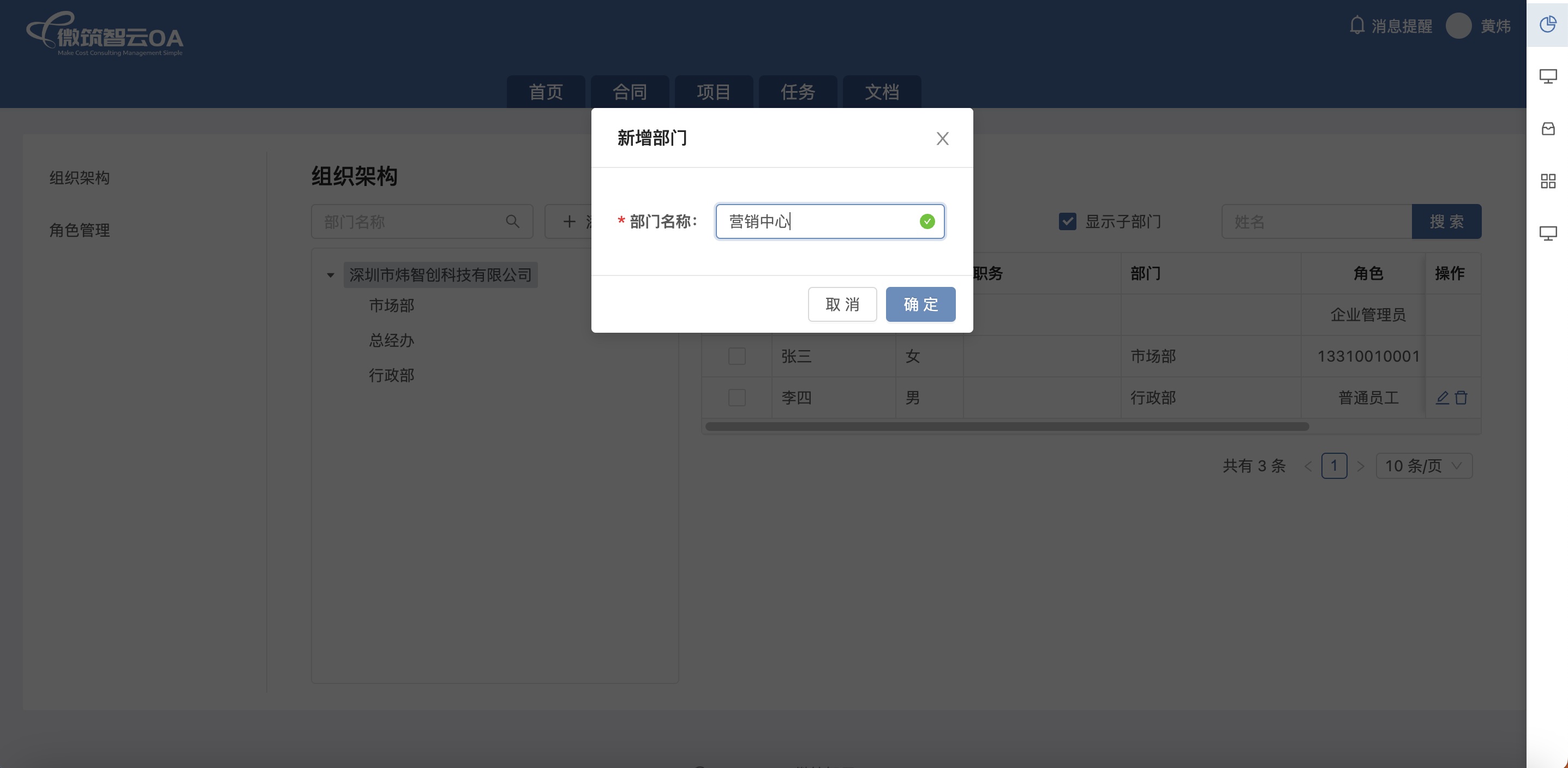
点击【组织架构】,点击【添加部门】,在弹出窗口中输入部门名称,点击【确定】新增部门。 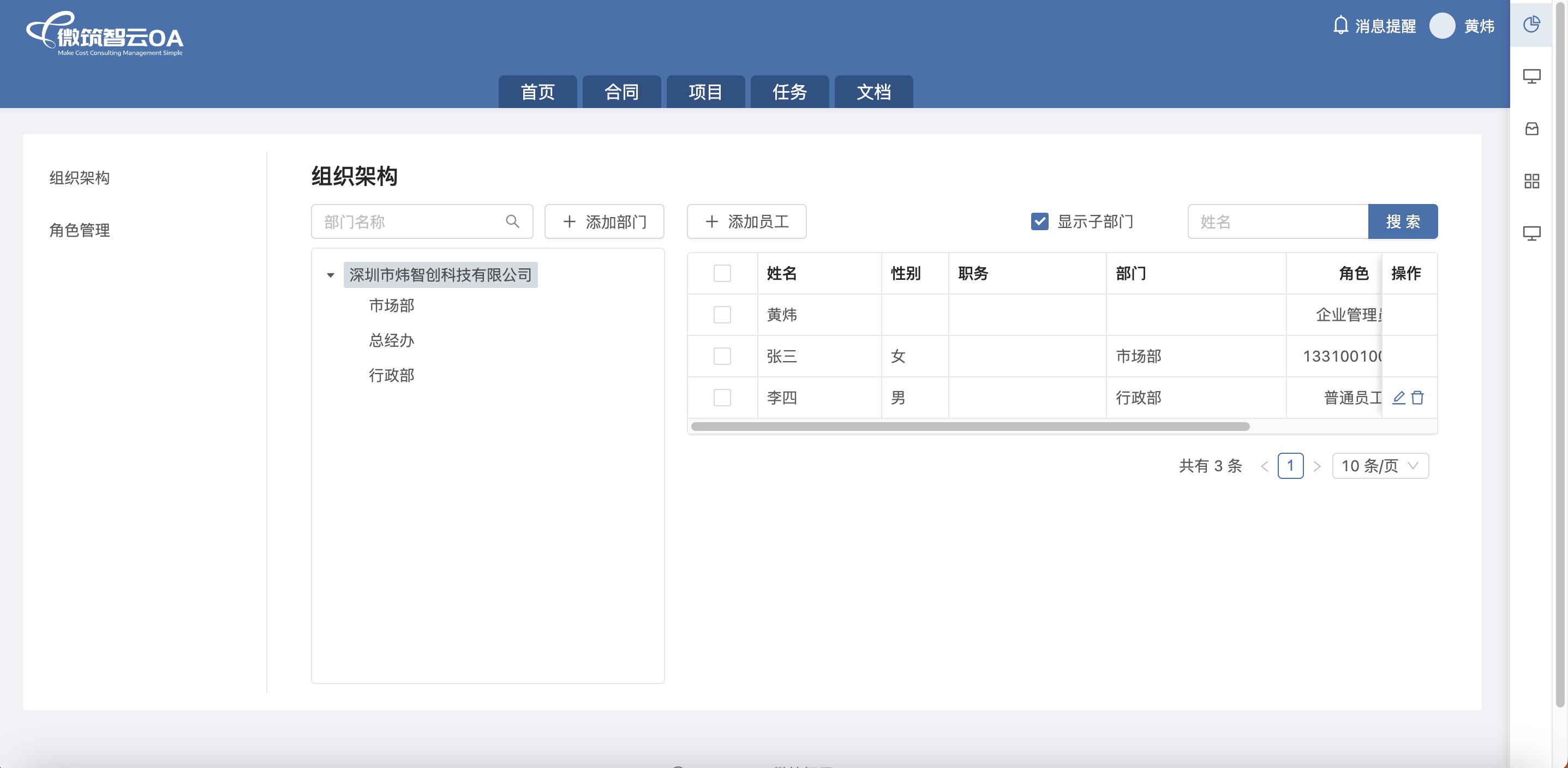
2. 创建员工
在部门列表中选择部门,点击【添加员工】,在弹出员工信息,点击【确定】新增员工。 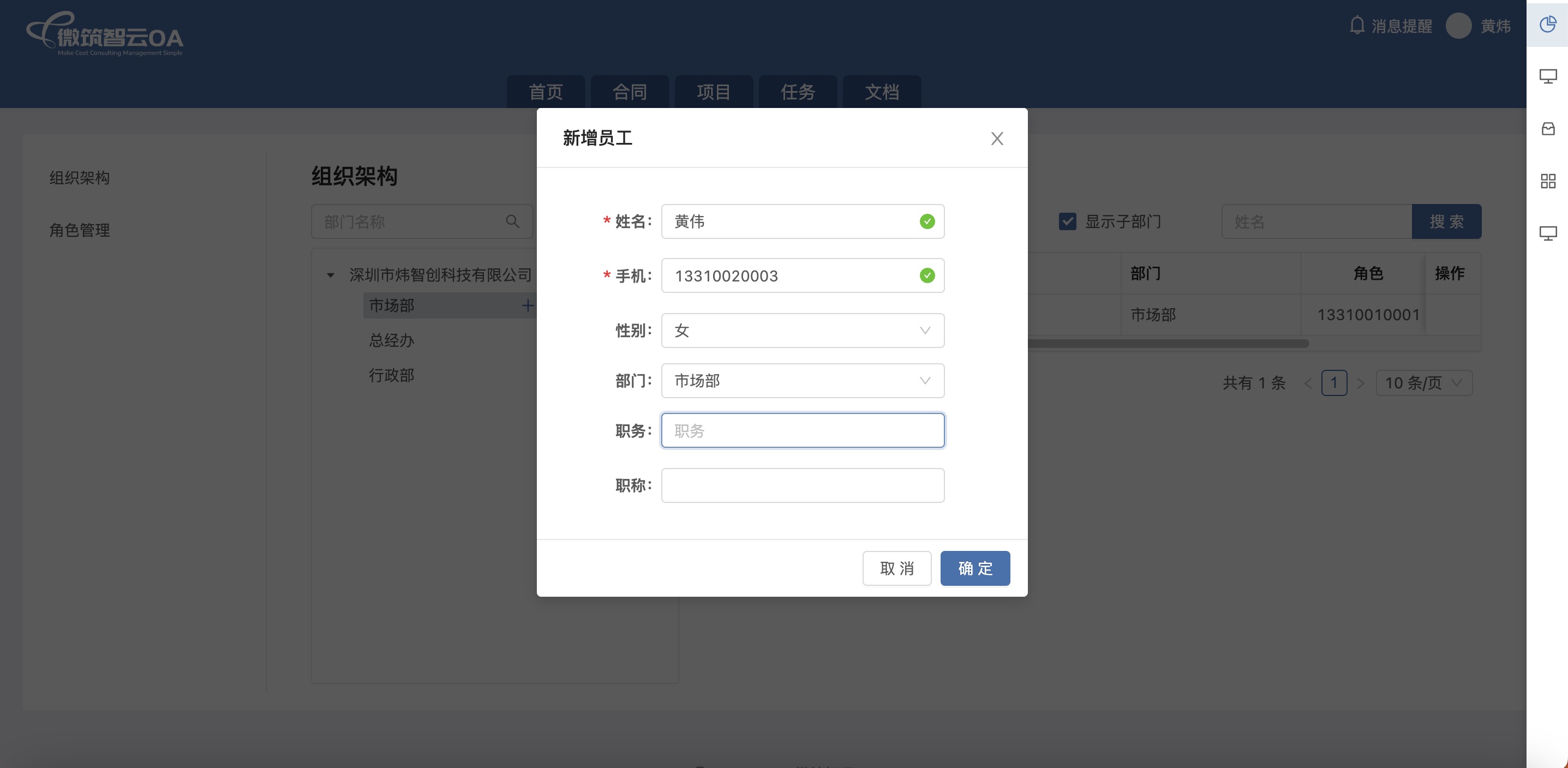
3. 创建角色
点击【角色管理】,点击【添加角色】 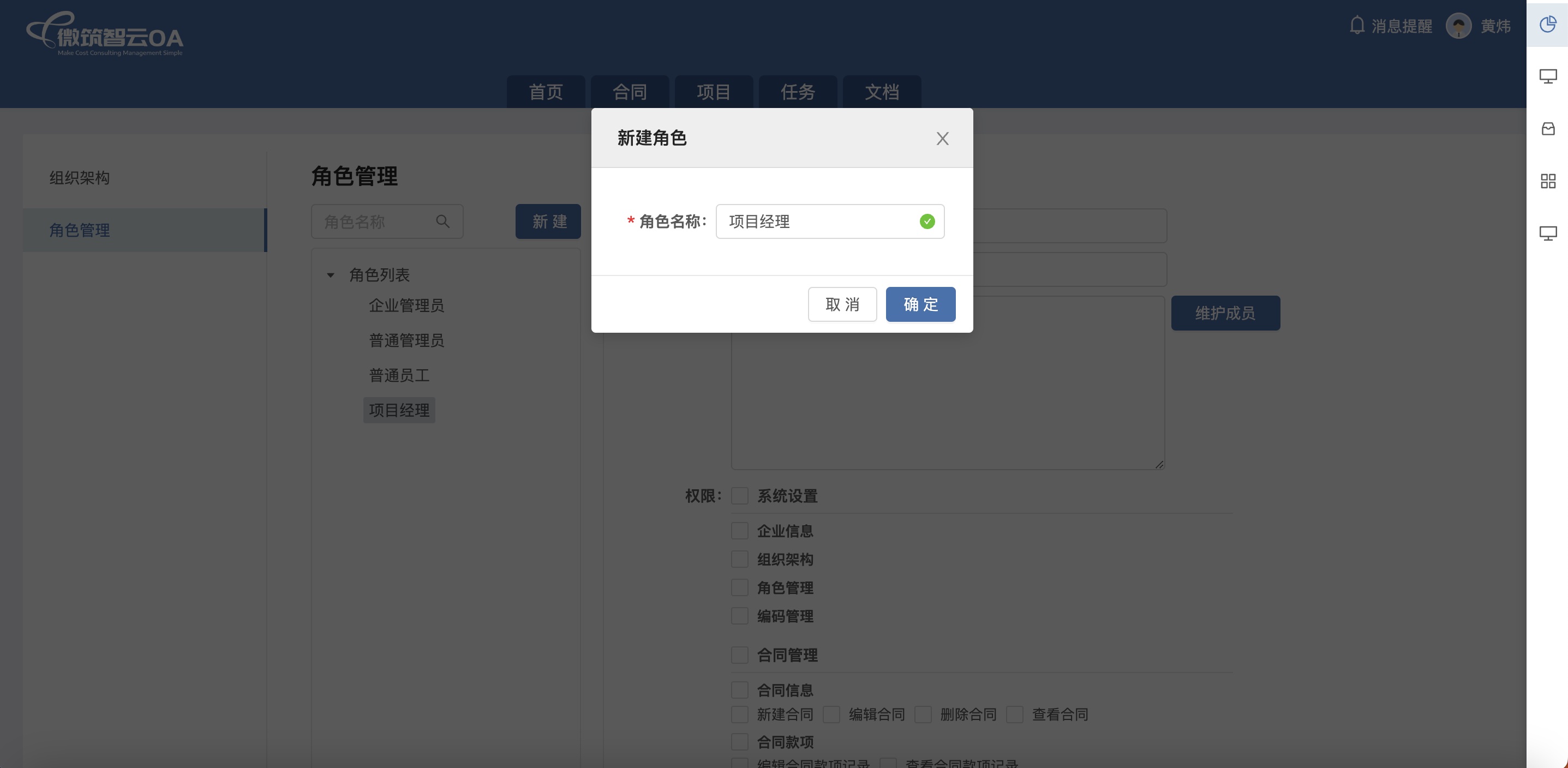 在弹出窗口中输入角色名称,点击【确定】新增角色。选择角色,设置成员及权限,点击【保存】设置角色。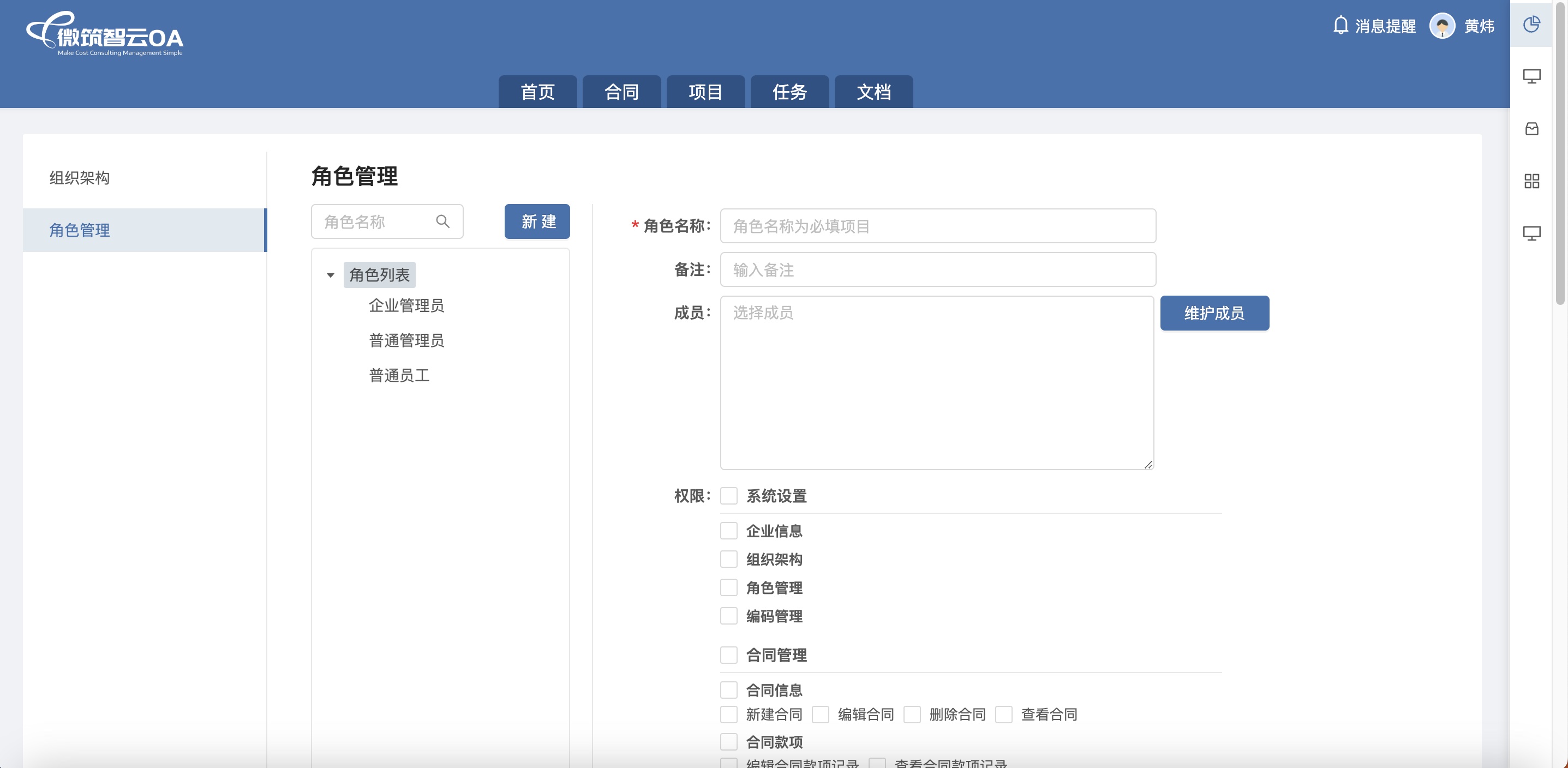
二、创建项目
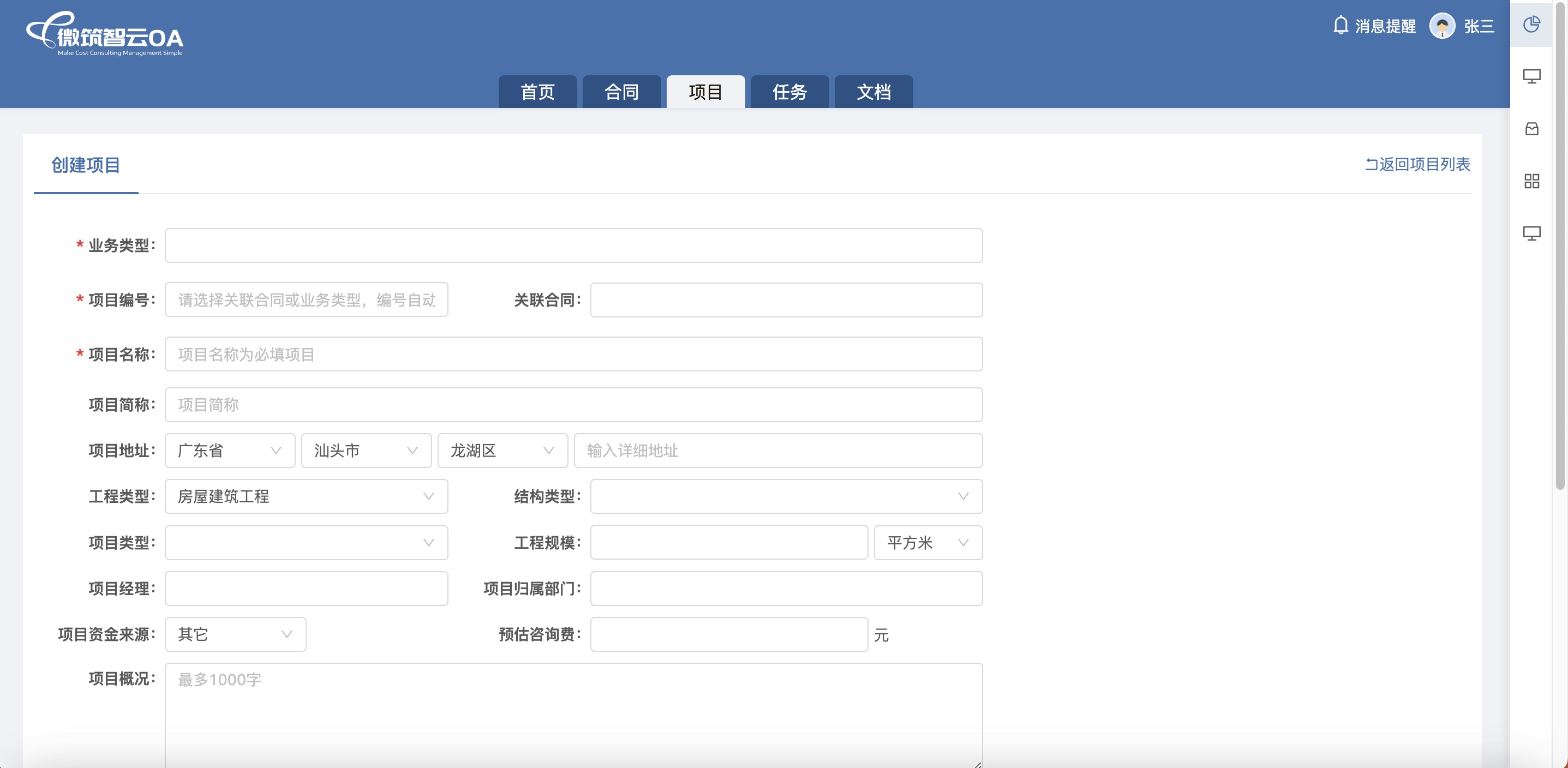
在项目管理点击【创建项目】,进入创建项目页面,填写项目信息并保存,如下图: 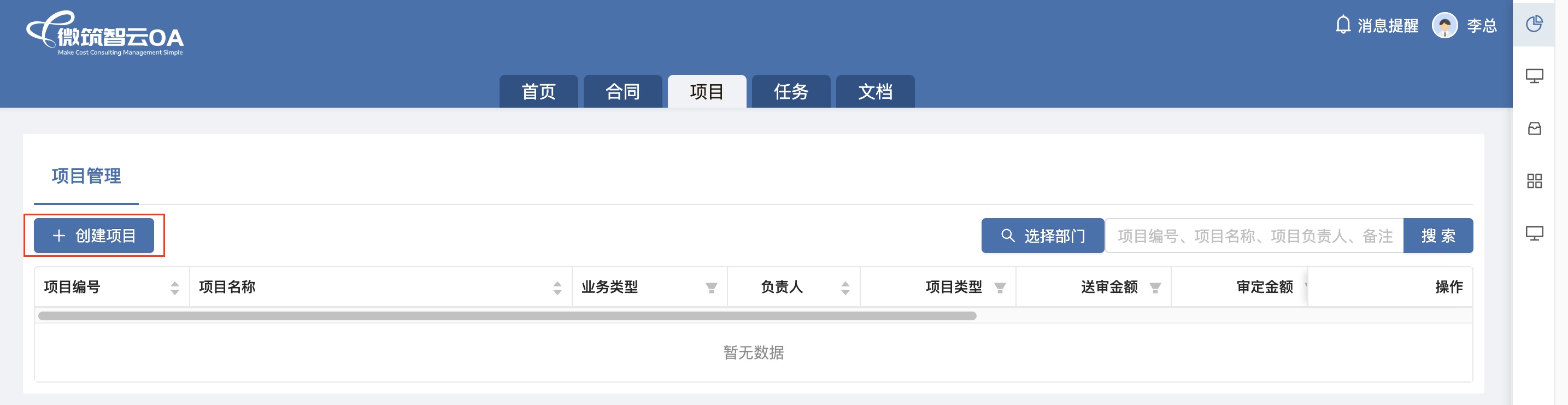
三、完善及分配项目
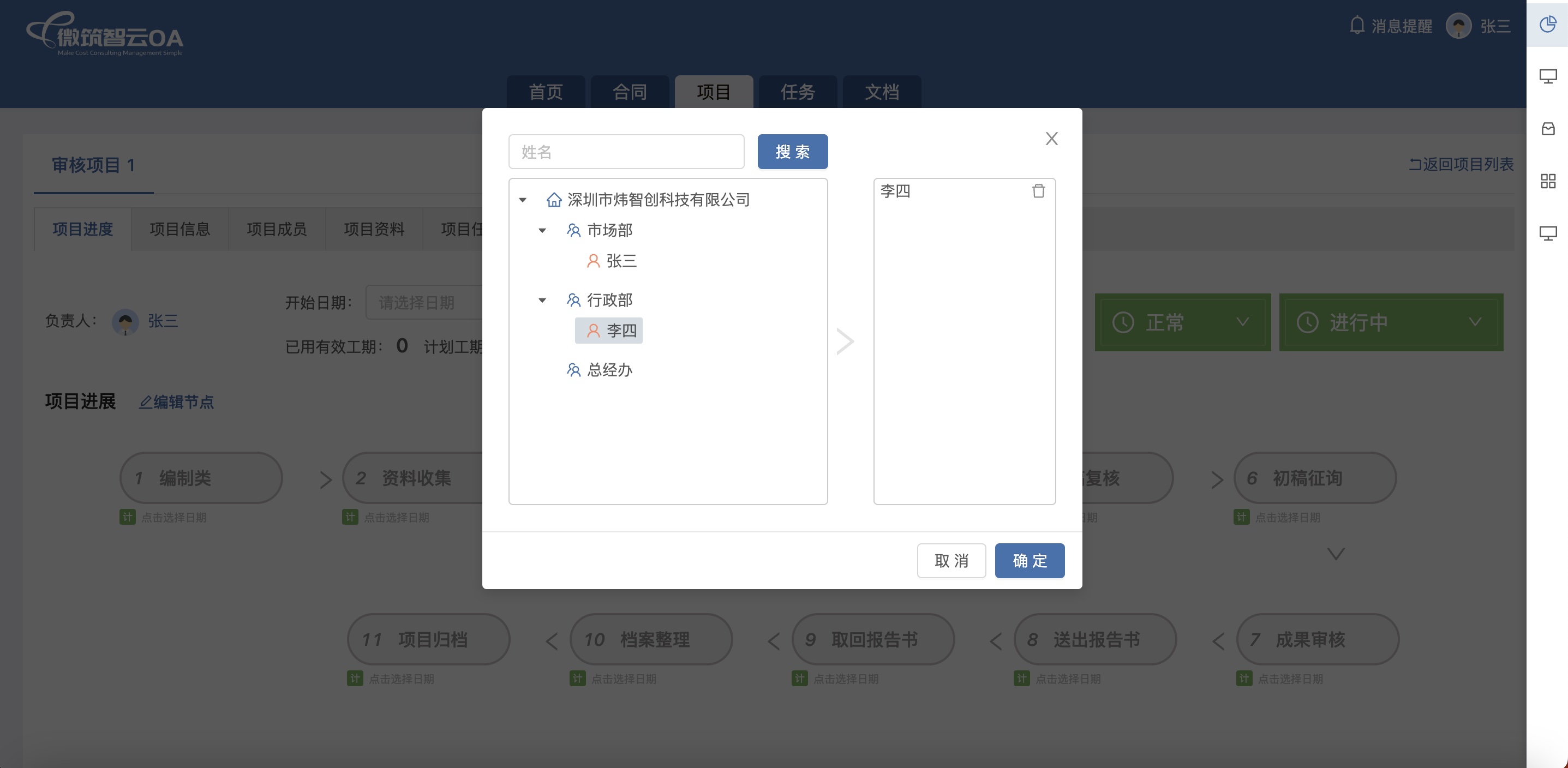
点击项目列表进入项目界面,在【项目进度】页中点击负责人右边的图标, 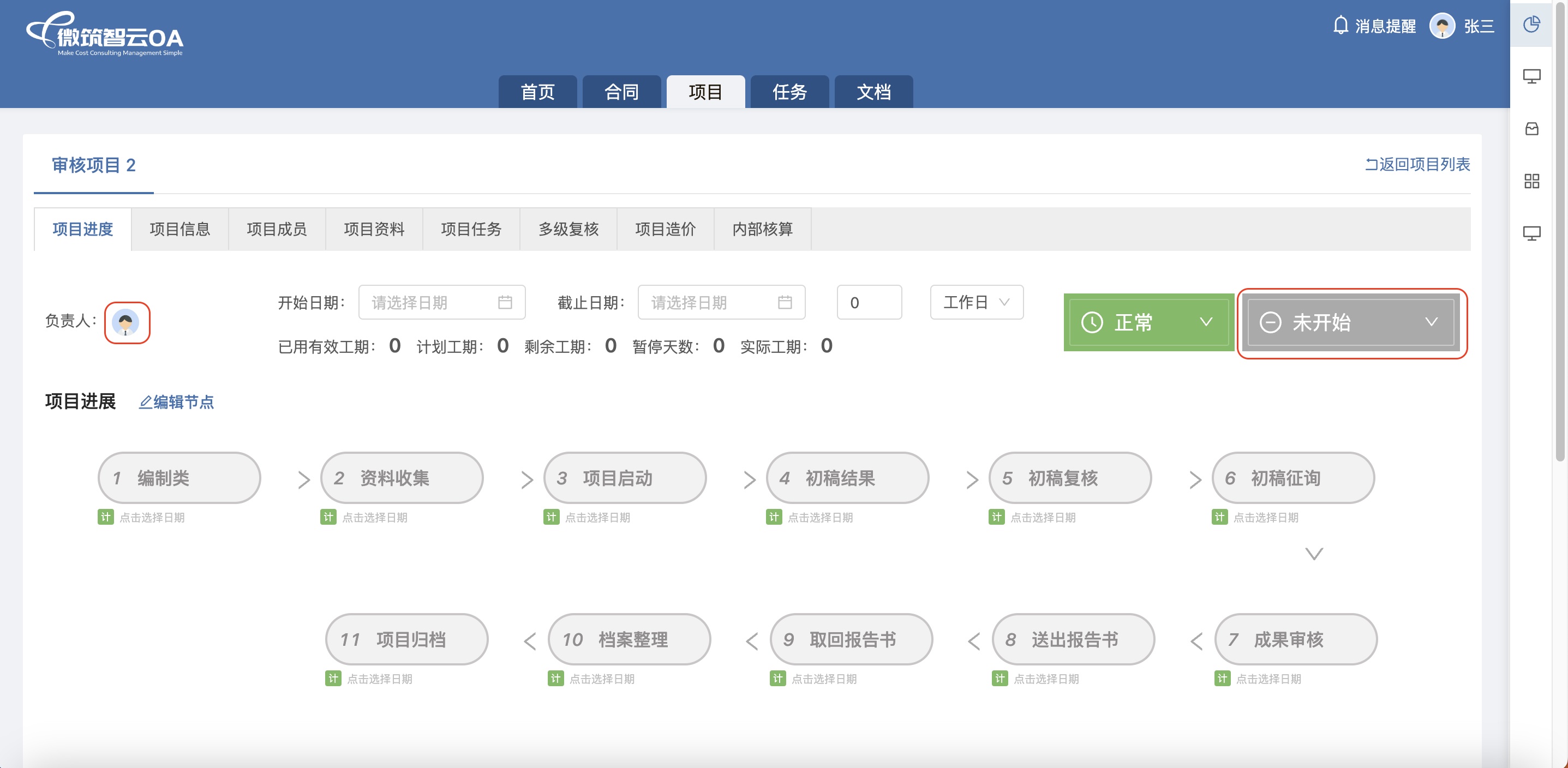 在弹出窗口选择负责人,点击【确定】
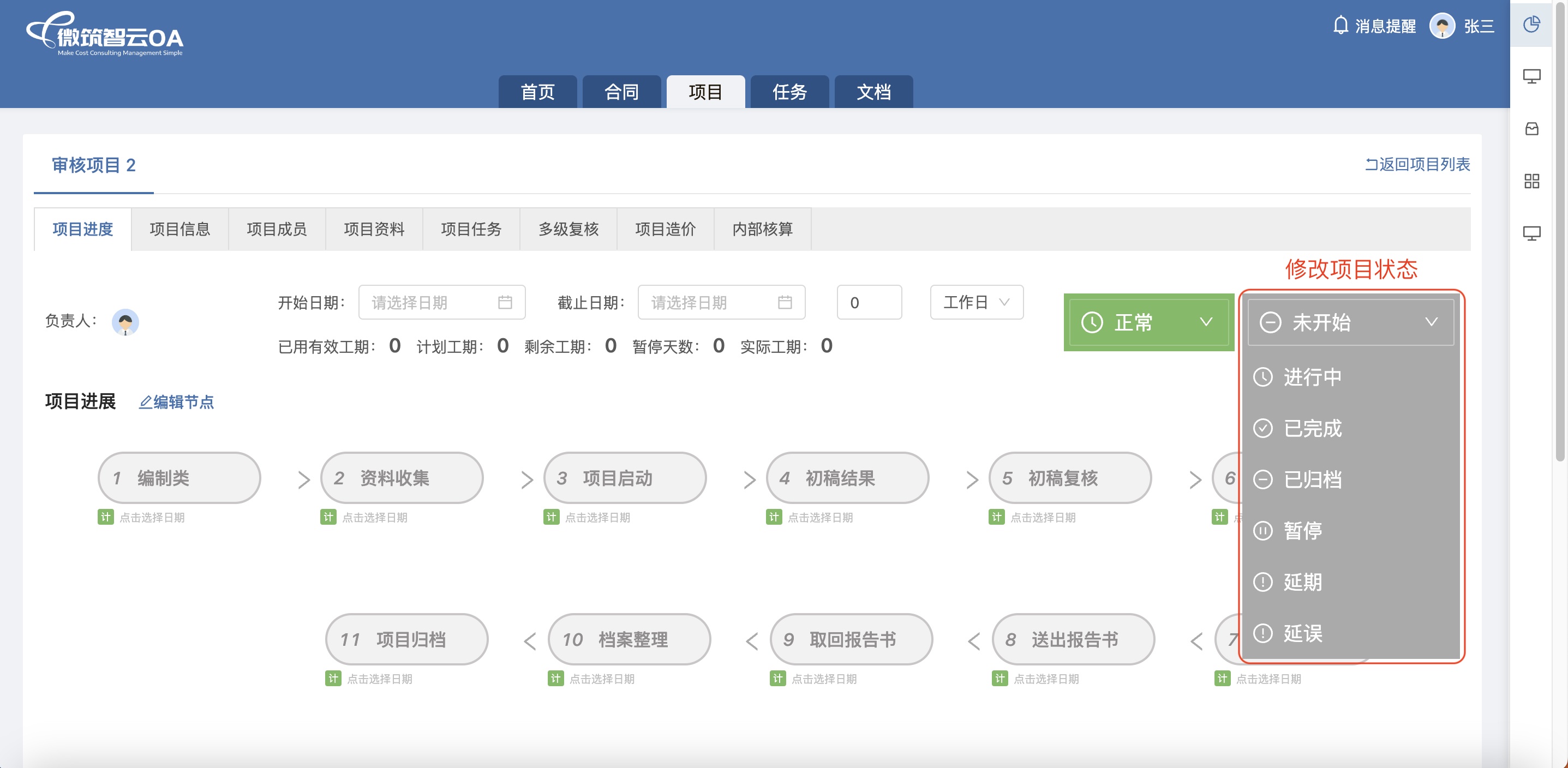
  设置项目的开始时间、截止时间、项目状态、编辑项目流程节点及财务流程节点,
  在【项目信息】页中选择关联的合同、录入或者选择委托的客户。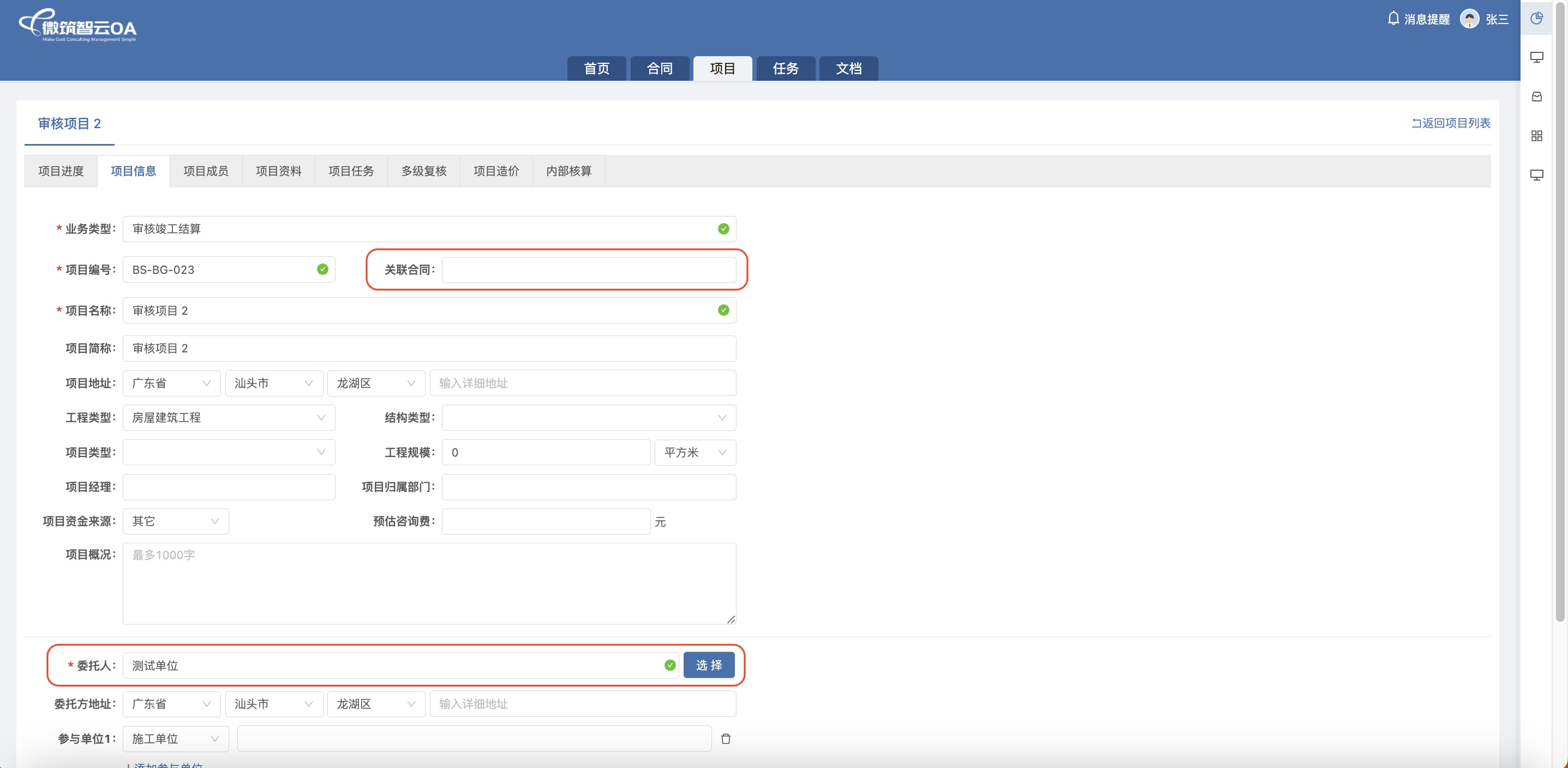
四、任务创建及分配
在【项目造价】页,输入送审金额,点击【添加任务】,在新增行中输入任务名称、选择负责人,点击【保存】 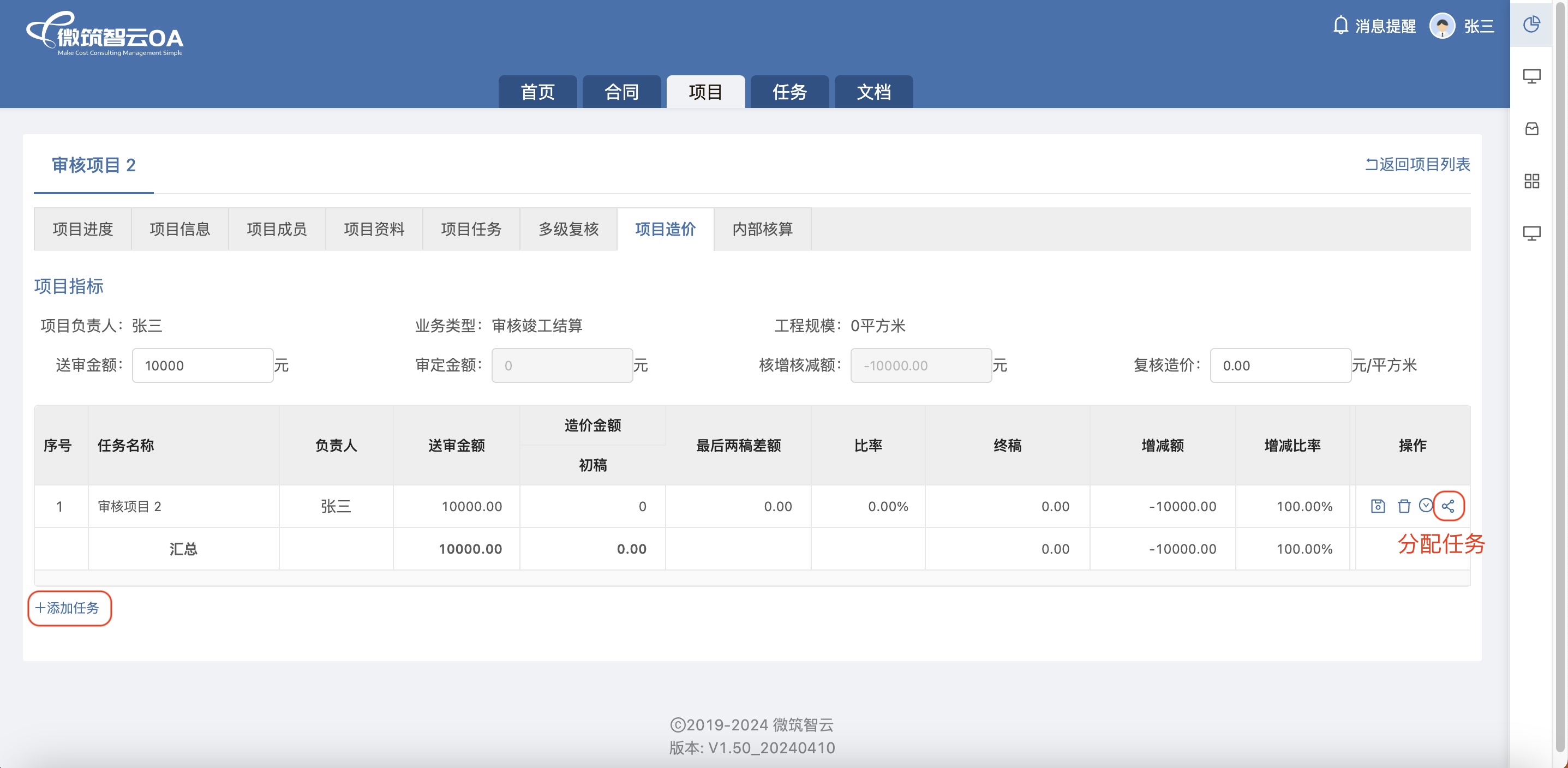 保存之后点击该行操作列最右边的图标进行任务分配,分配之后任务负责人可进行任务提交。
五、任务提交及审核
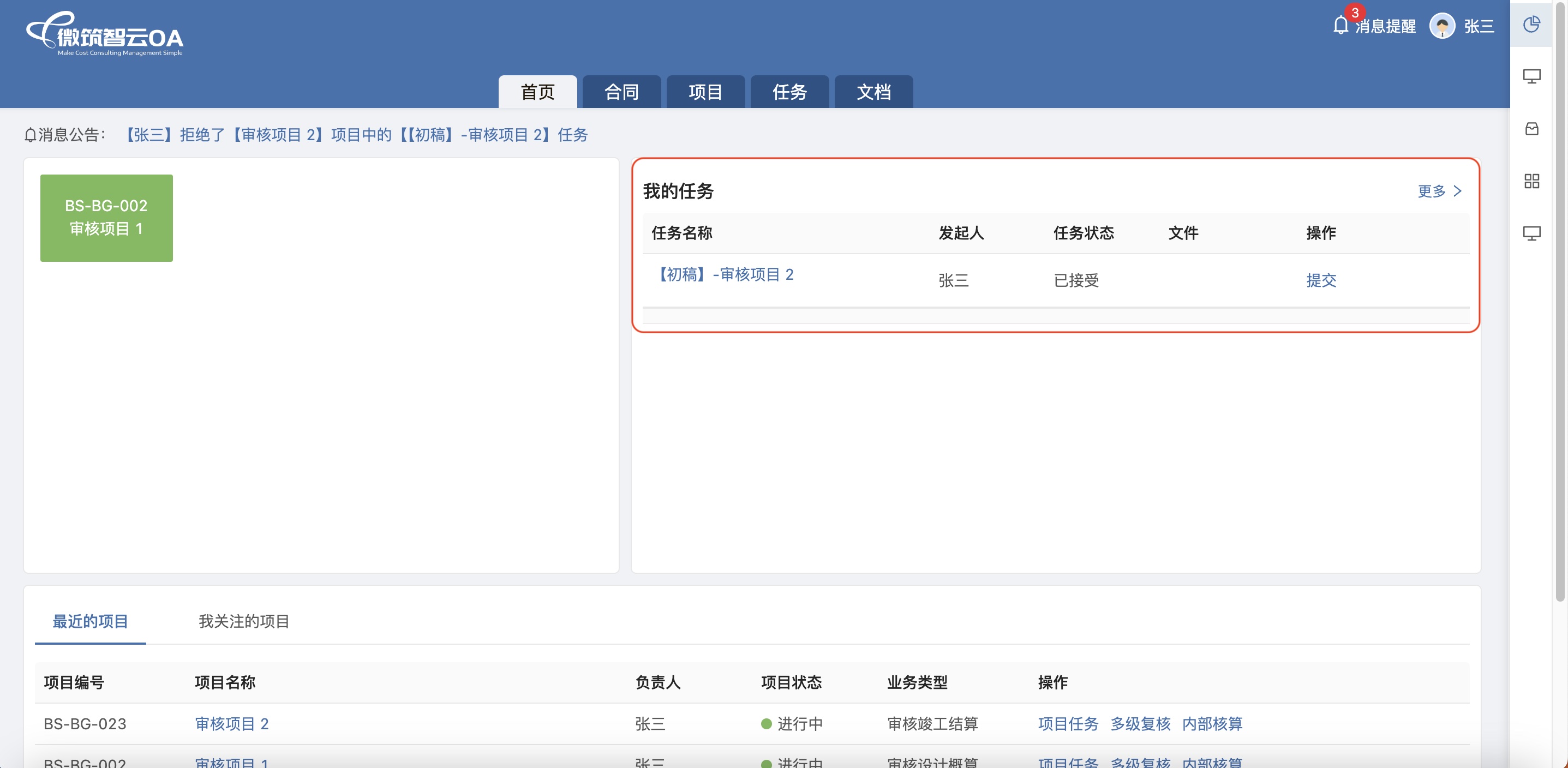
任务分配后,任务负责人可以在首页的【我的任务】面板中看到该任务,负责人可以接受或者拒绝任务。 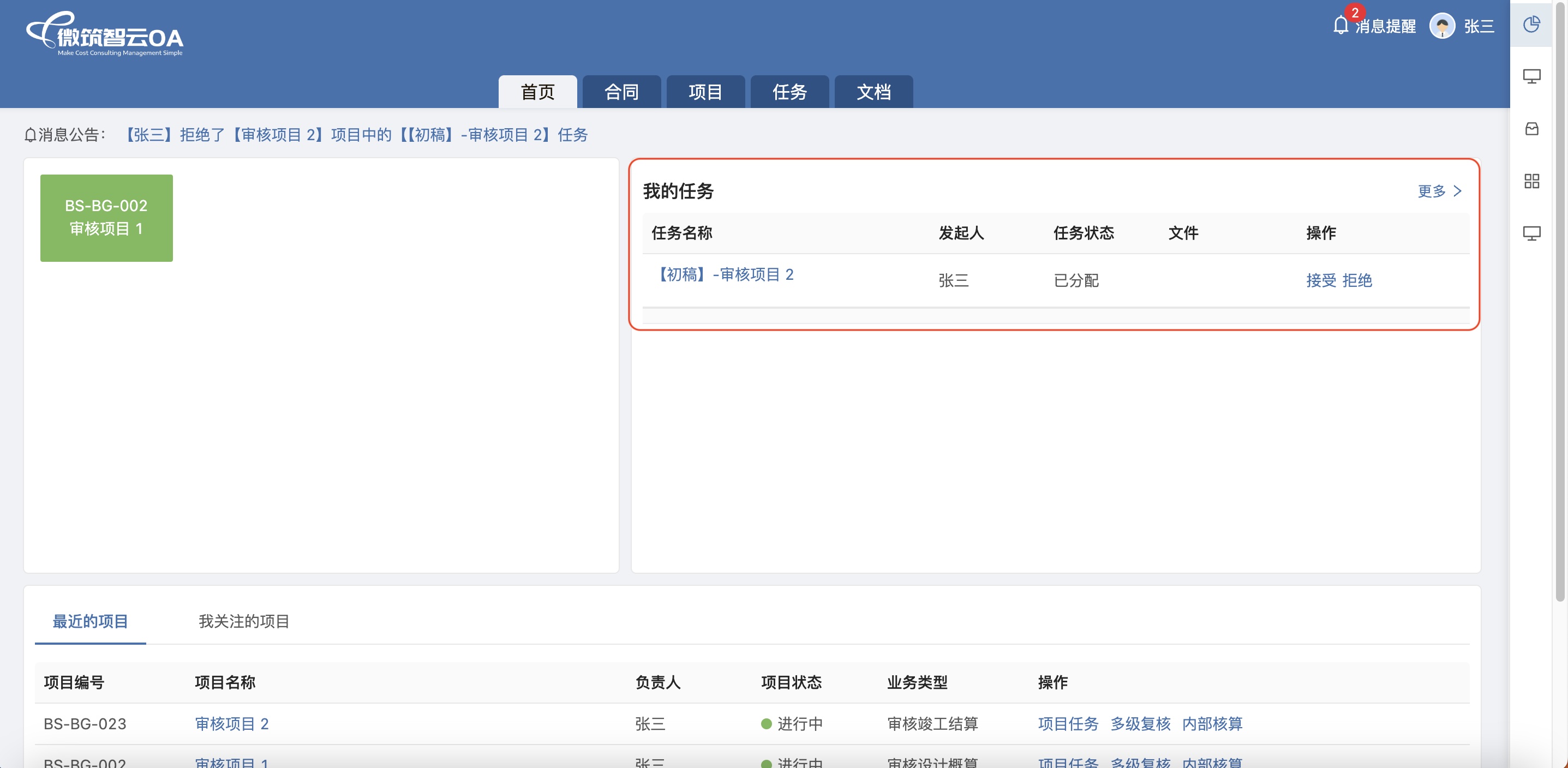 接受任务后,我的任务右侧的操作会变成提交,下一步可进行任务的提交,
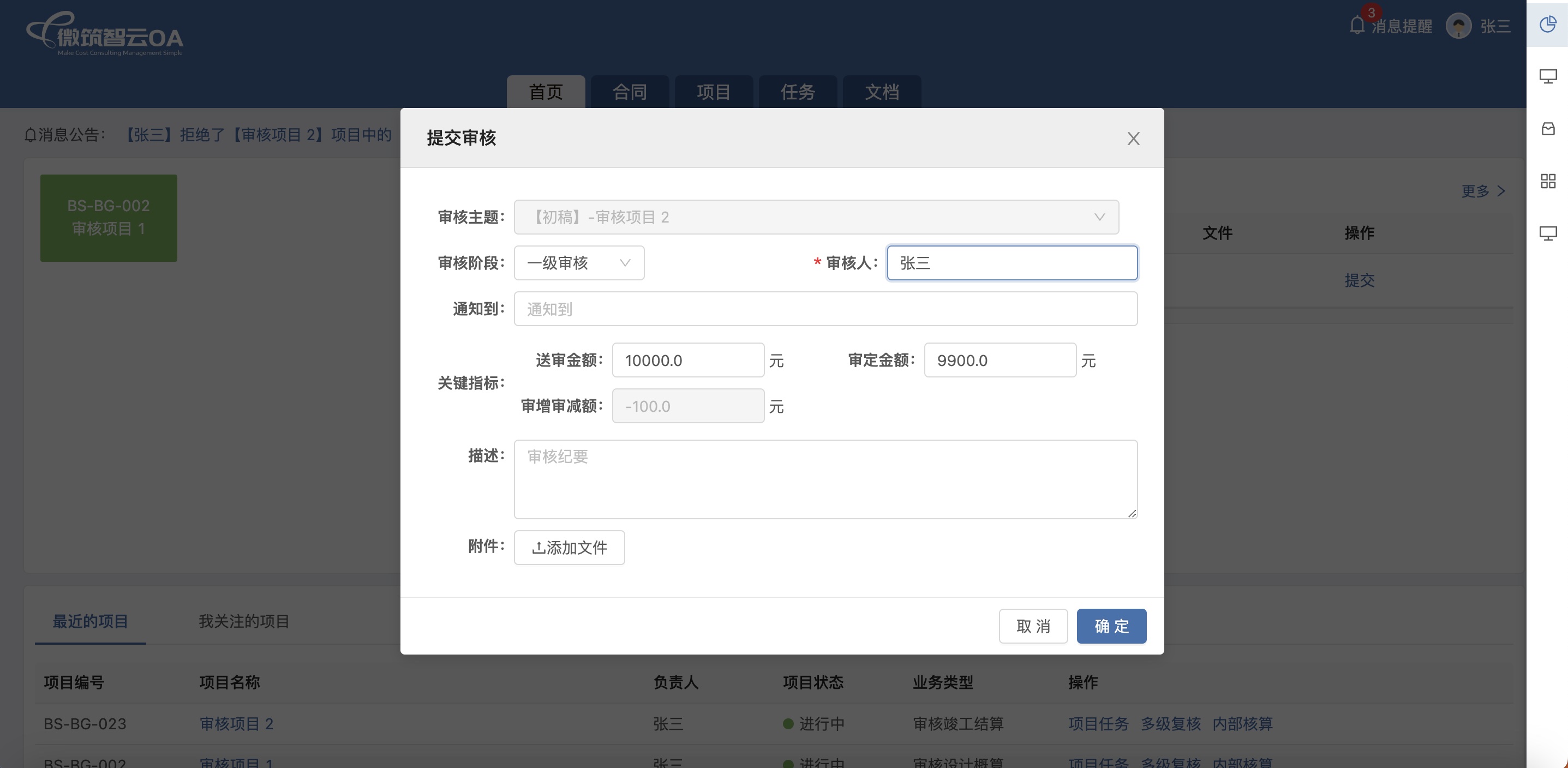
  点击【提交】,在提交审核窗口选择审核人,需要通知的人,录入审定金额、备注,审核阶段默认为一级审核即可,点击【确定】提交审核。
  提交审核后,审核人登录系统后在首页【我的任务】面板中可以看到待审核的任务,
 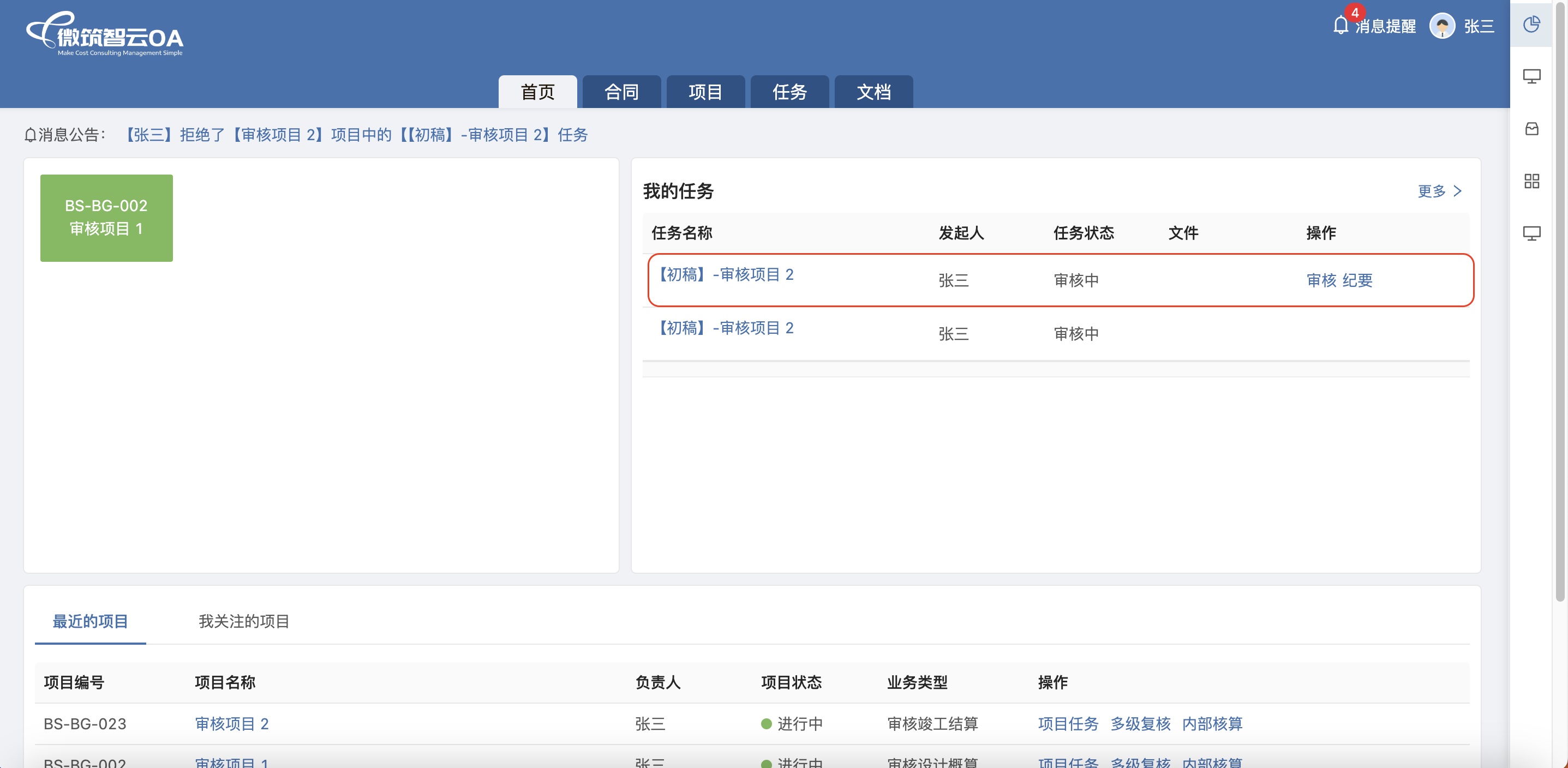 点击【审核】可对提交的任务进行审核,选择【同意】或者【不同意】,如果同意,则需输入复核造价,如果需要提交下级领导审核,需要勾选【是否给下一审核人】,然后选择审核人,最后点击【确定】完成审核。 如果不同意,需输入复核造价,然后点击【确定】完成审核。会打回的任务,负责人需要修改数据重新提交审核。根据实际需求可以选择一级到三级审核。
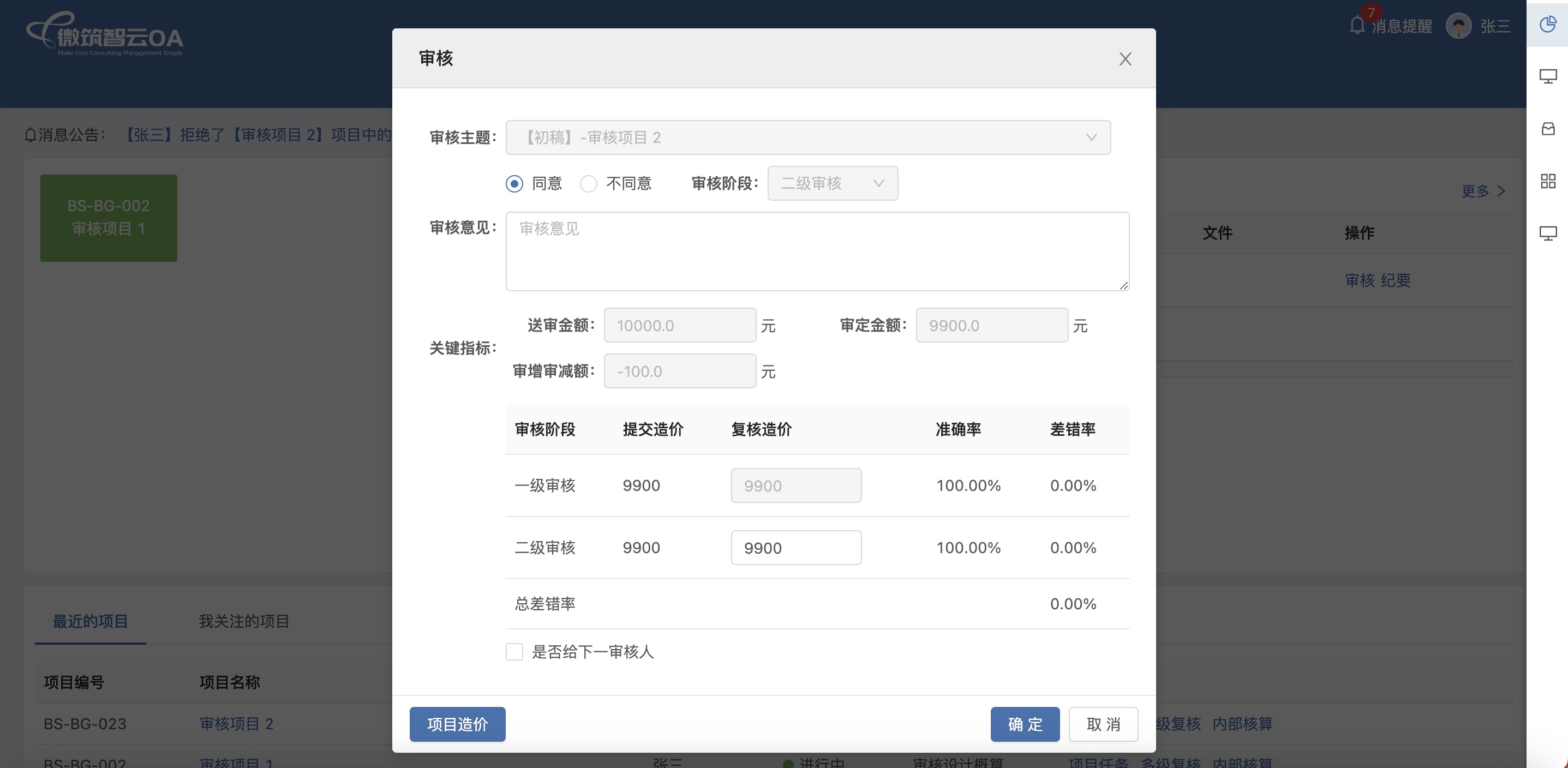
 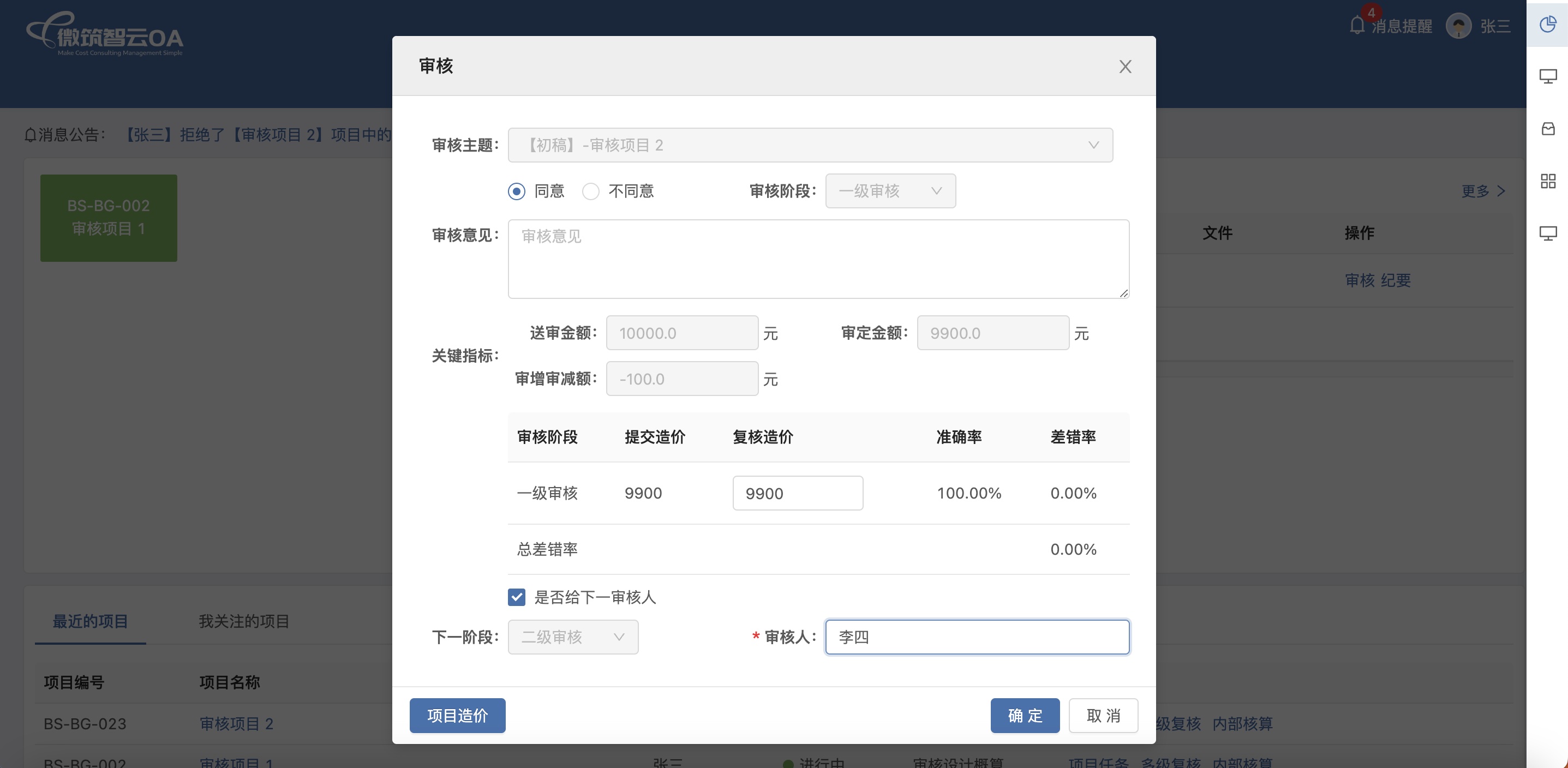 以下是二级审核的范例截图:
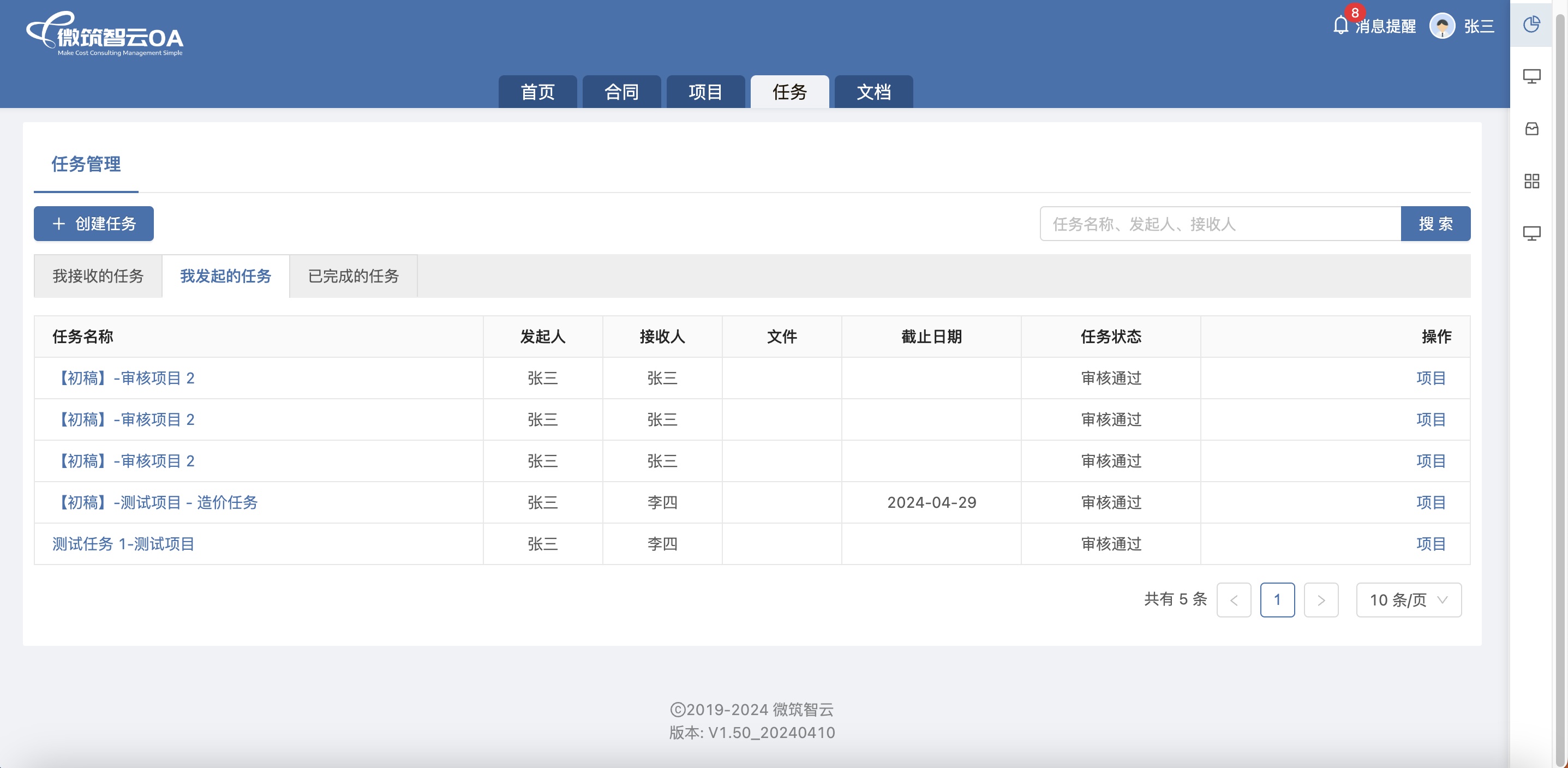
  多级审核完成后,任务会从我的任务面板中消失,可以在【任务】页中查询审核详情,
  可以在【项目】页中【项目任务】查询项目该任务的审核详情,
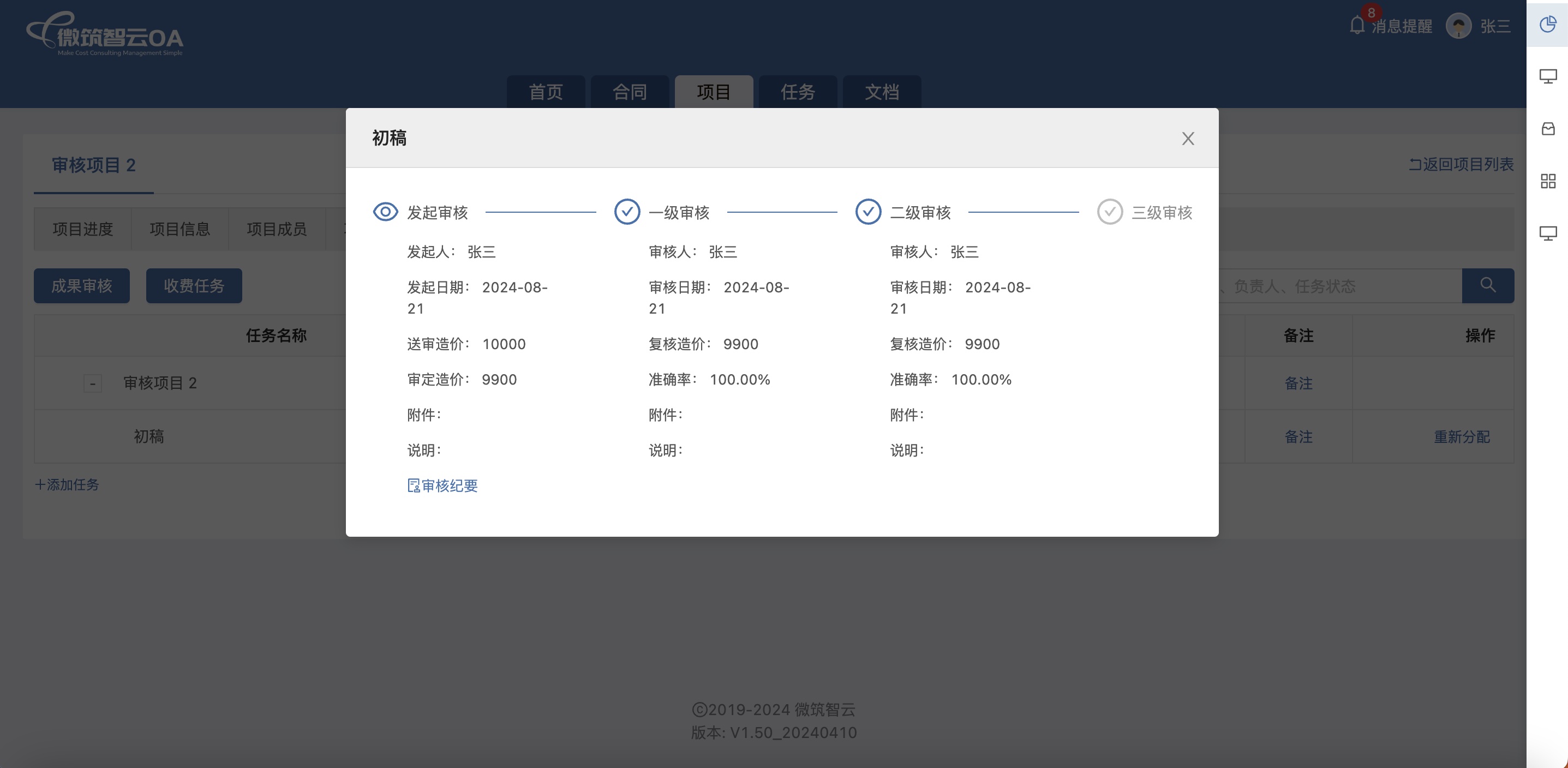
 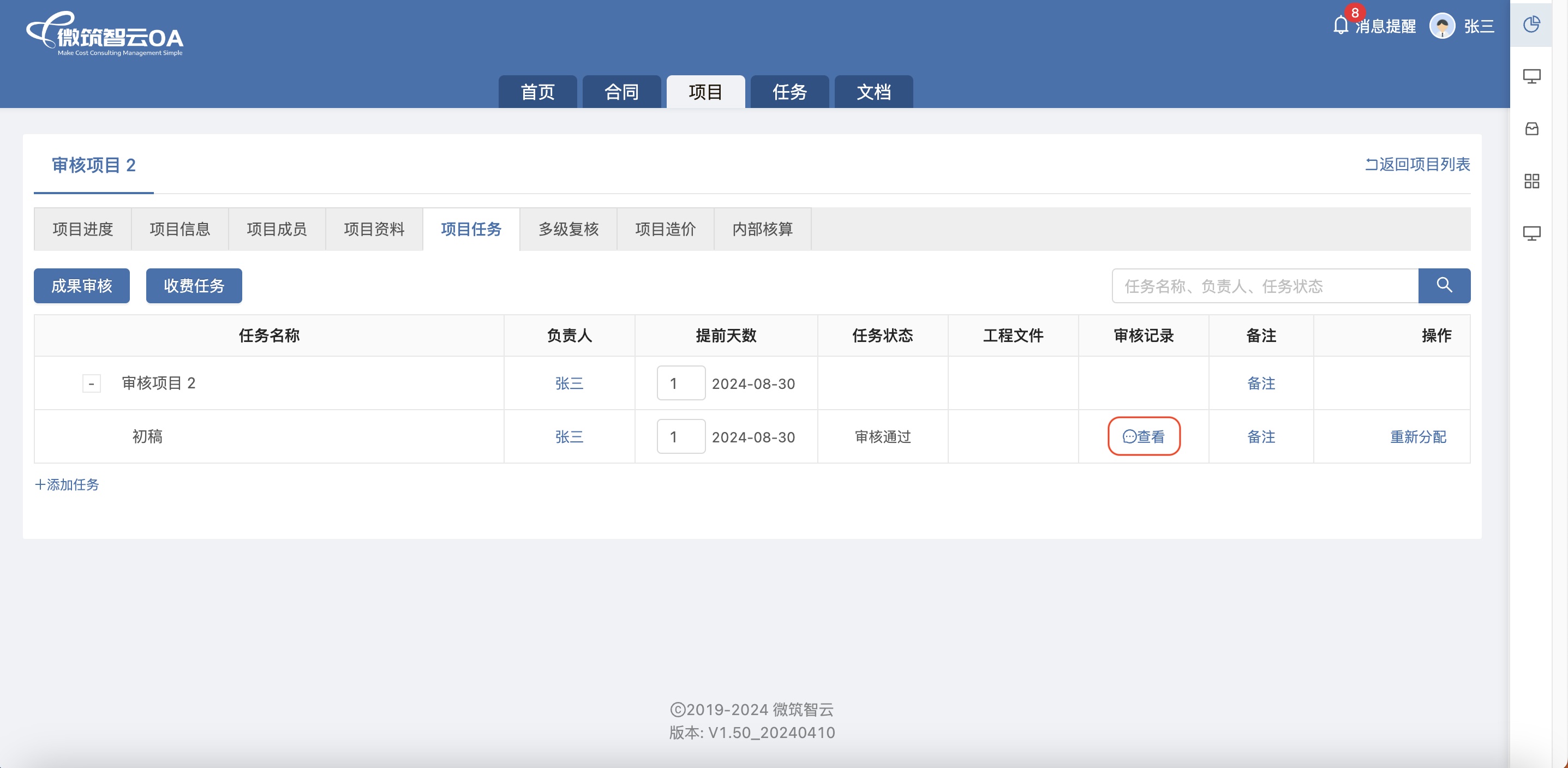 点击【查看】可以查询任务的审核过程记录。
  也可以在【项目】页中【多级复核】中查询该任务的审核过程,
 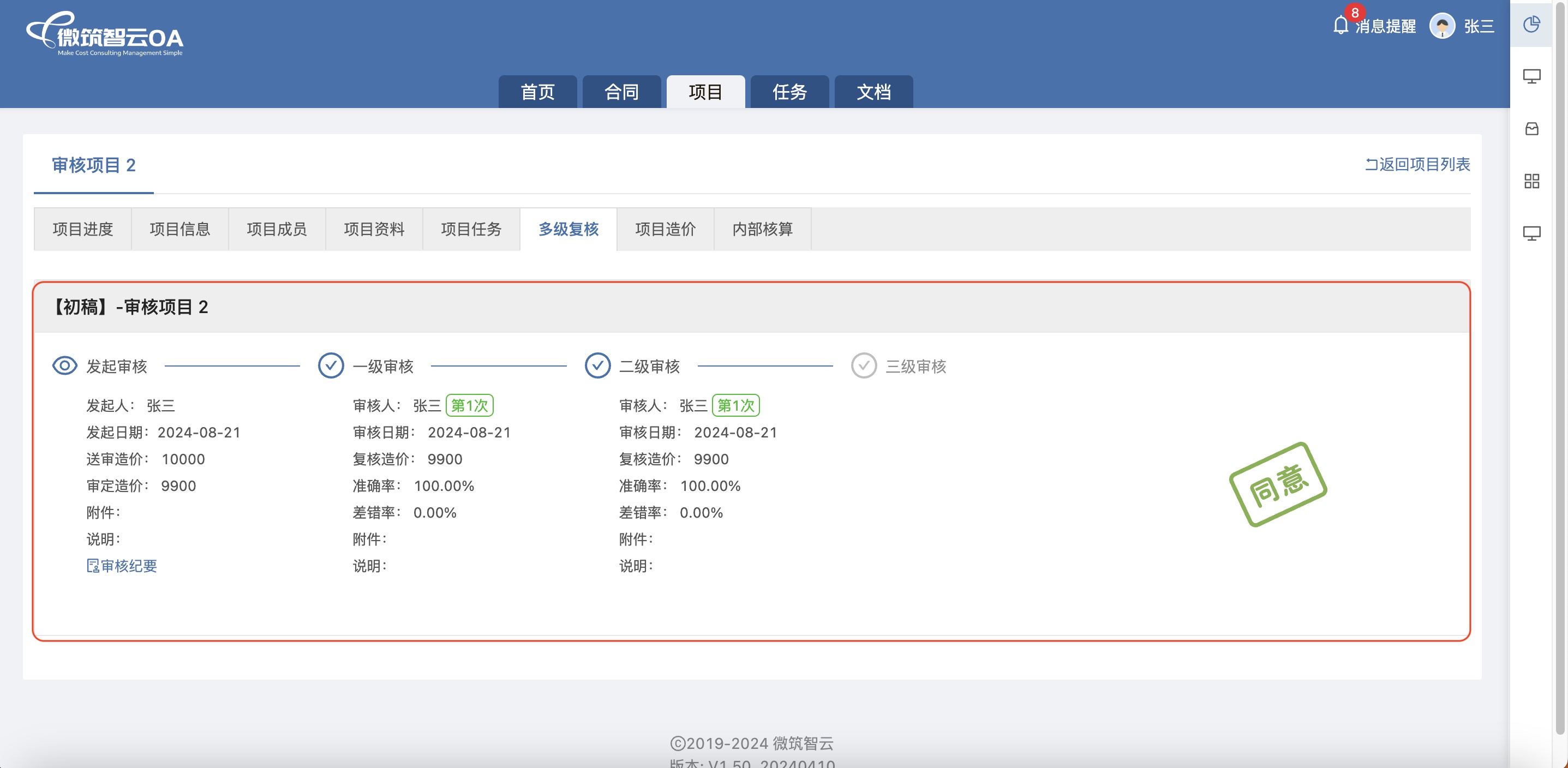 以上是整个任务提交及审核的基本流程。
六、项目进展
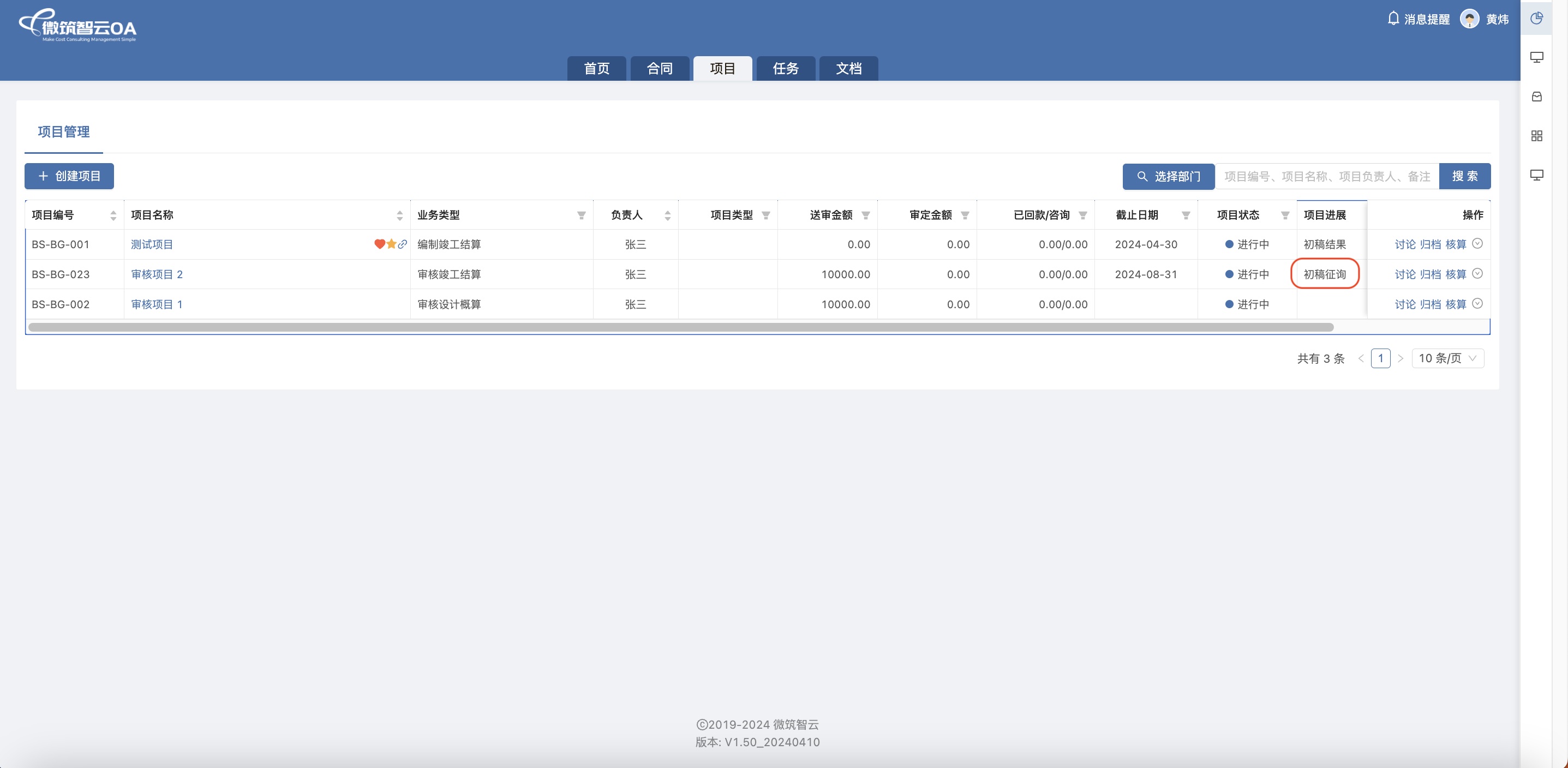
为了精确地管控项目状态变化,系统提供了项目节点功能以精确记录及展示项目当前所处的状态。 在【项目进度】页中【项目进展】面板展示着项目的流程节点,鼠标移动至节点上方会出现两个图标,一个完成、一个暂停,点击【完成】表示该进度节点已完成,颜色会变成橙色,当前进行中的节点为绿色。 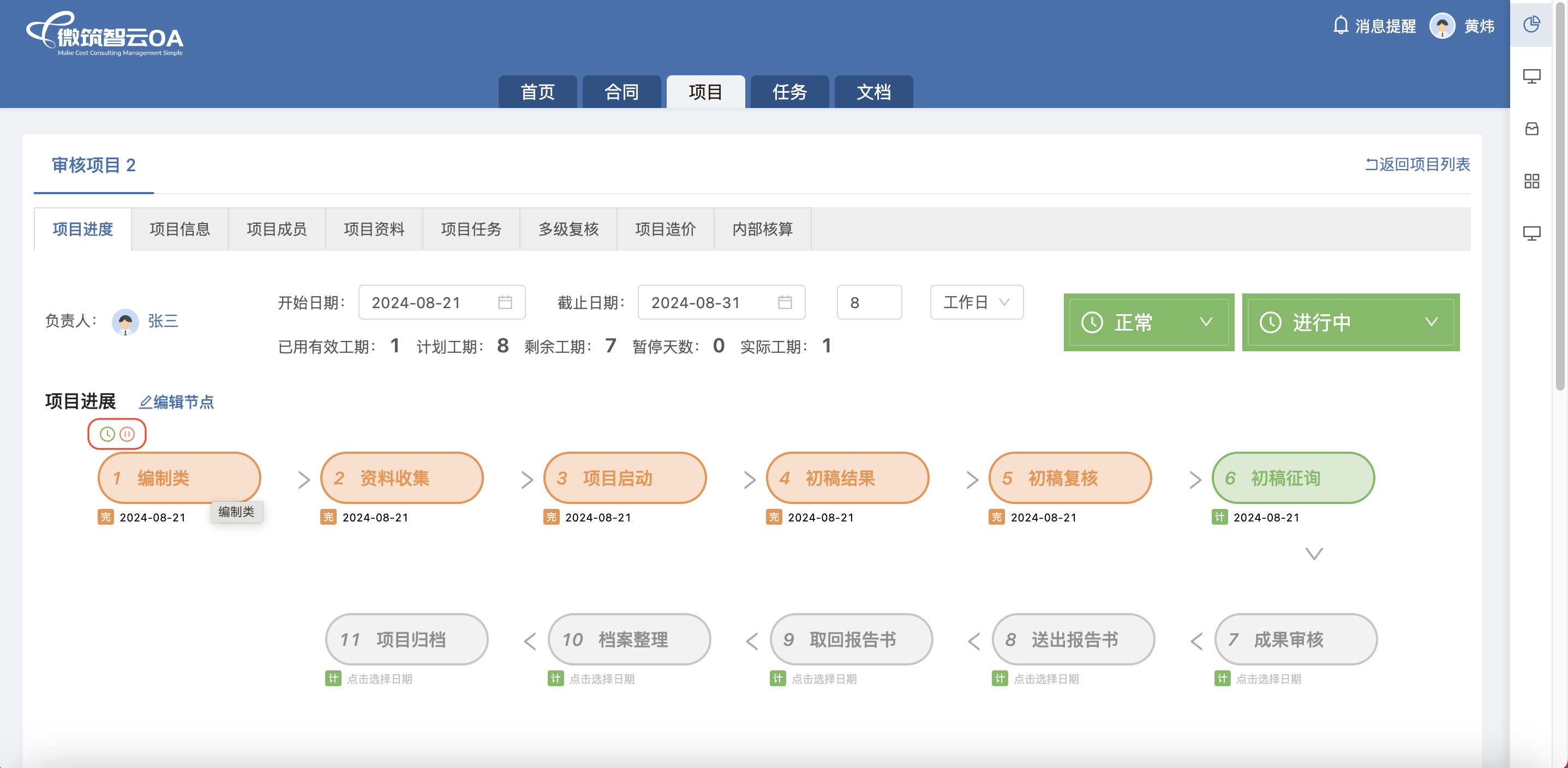 可以在项目列表中【项目进展】列中看到项目当前所处的节点,方便对多个项目的状态进行监管。
  项目节点可以由用户自行定义,并且可以导出为模版方便其他项目使用。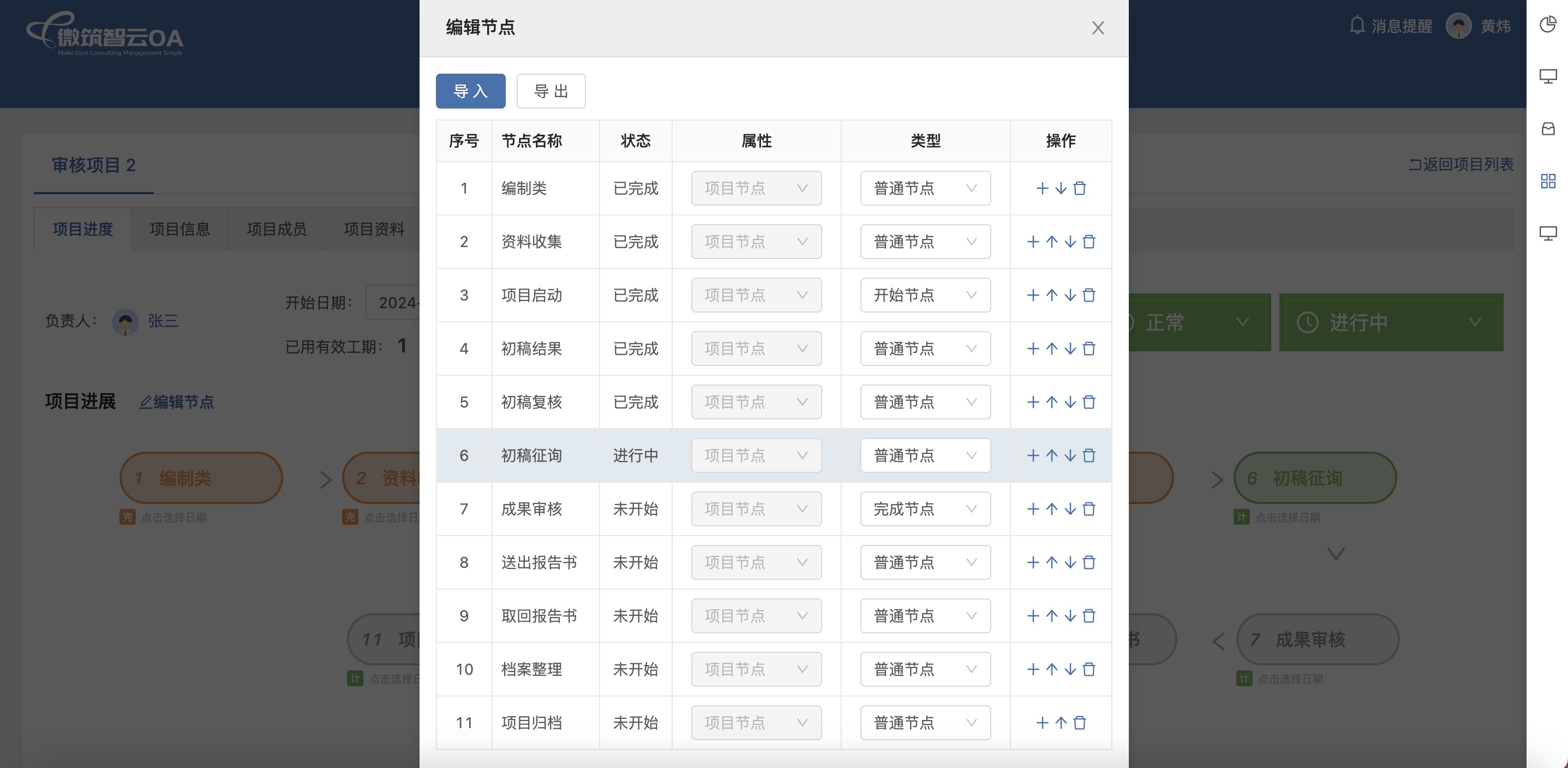
七、成果审核
当项目造价所有任务审核完成后,可以在项目任务里面提交成果审核任务,选择任务负责人并分配给任务负责人,流程跟任务审核一样,审核完成后,项目的审定金额就是审核提交的审定金额。 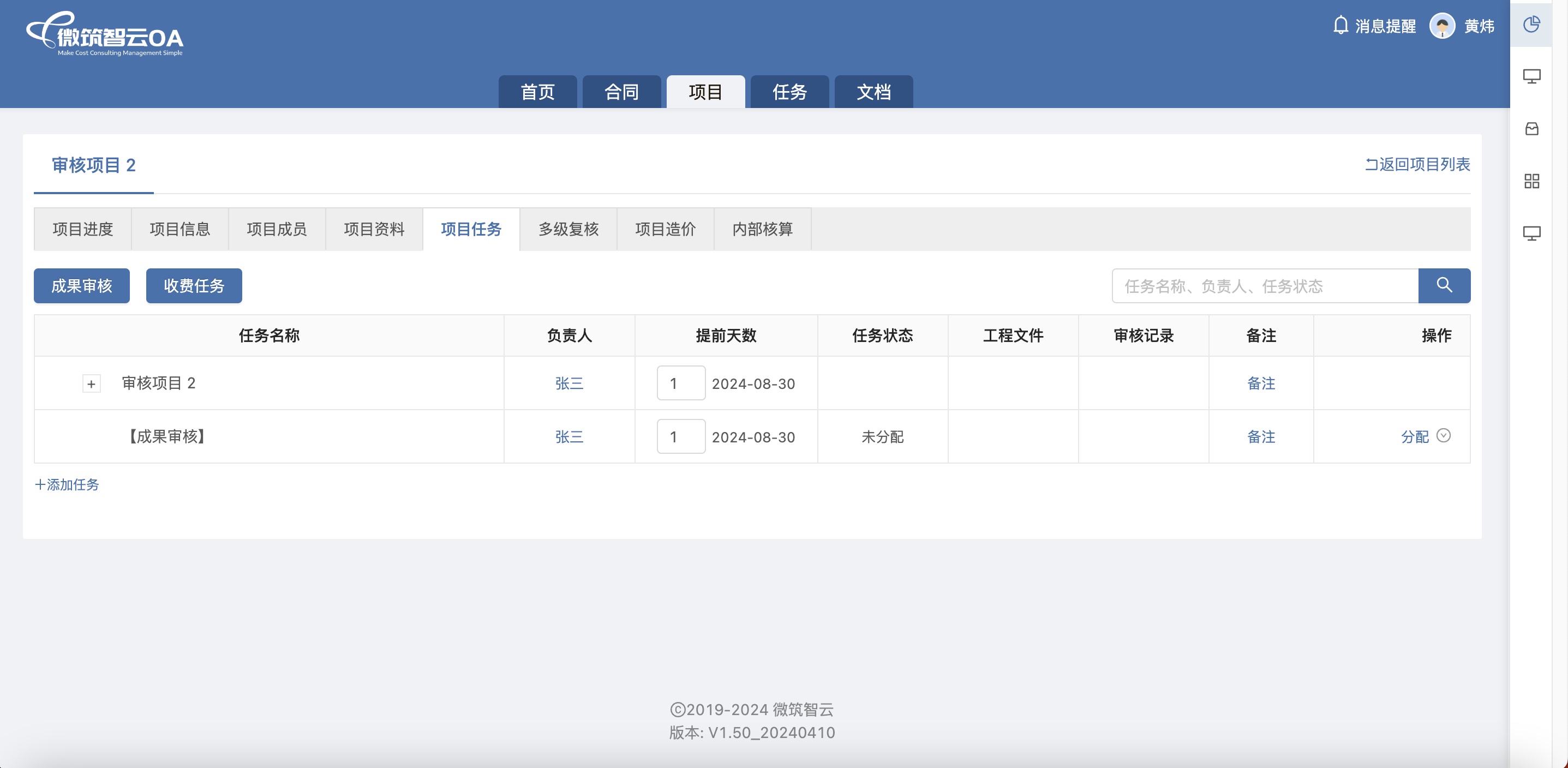 成果审核任务的目的在于保证项目完成后对于缺失的项目资料及信息的再次提交审核确认。成果审核并非必要流程。
八、项目归档
项目完成后,需要对资料进行归档, 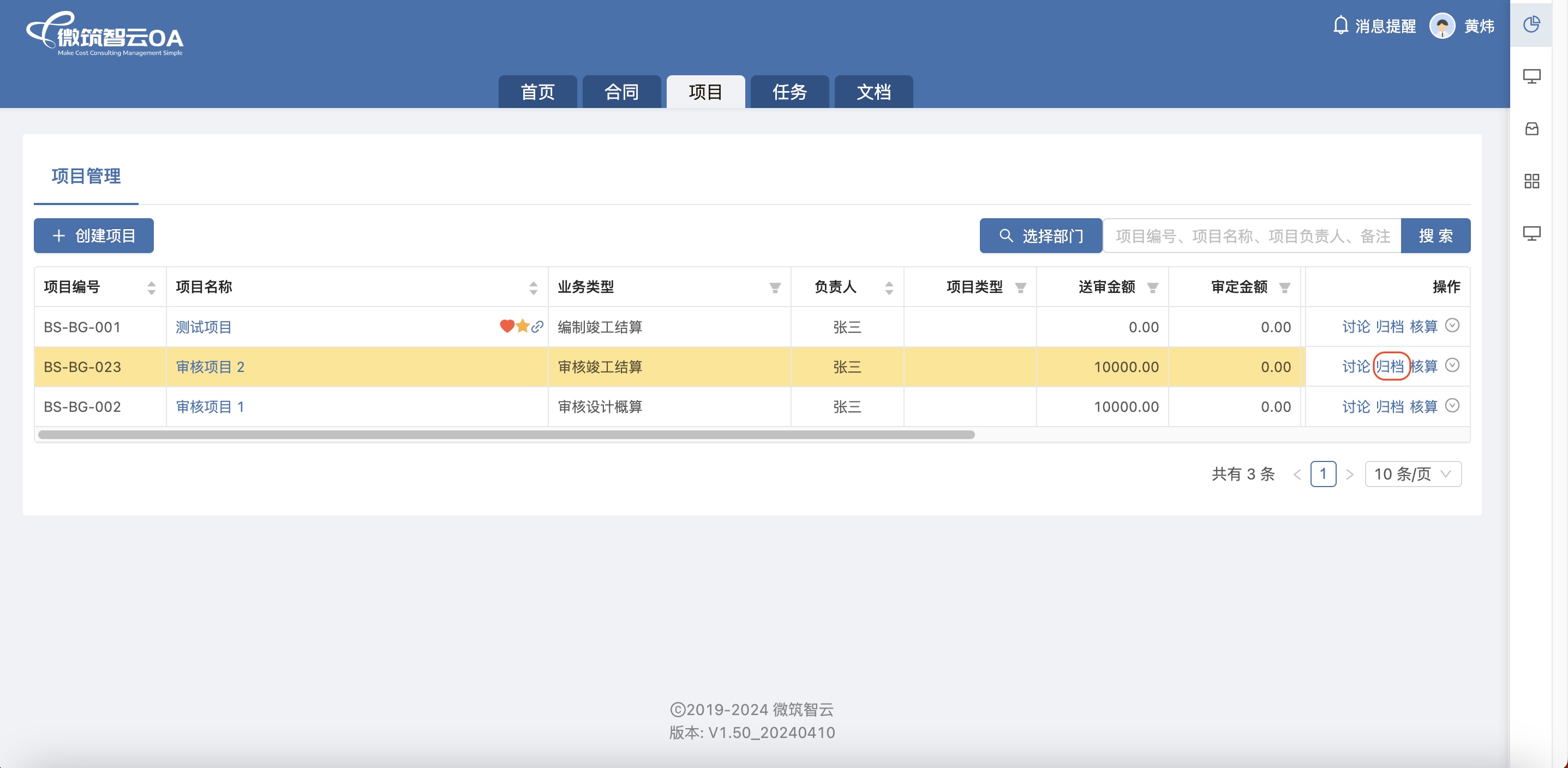 在项目列表的操作中点击【归档】进行操作。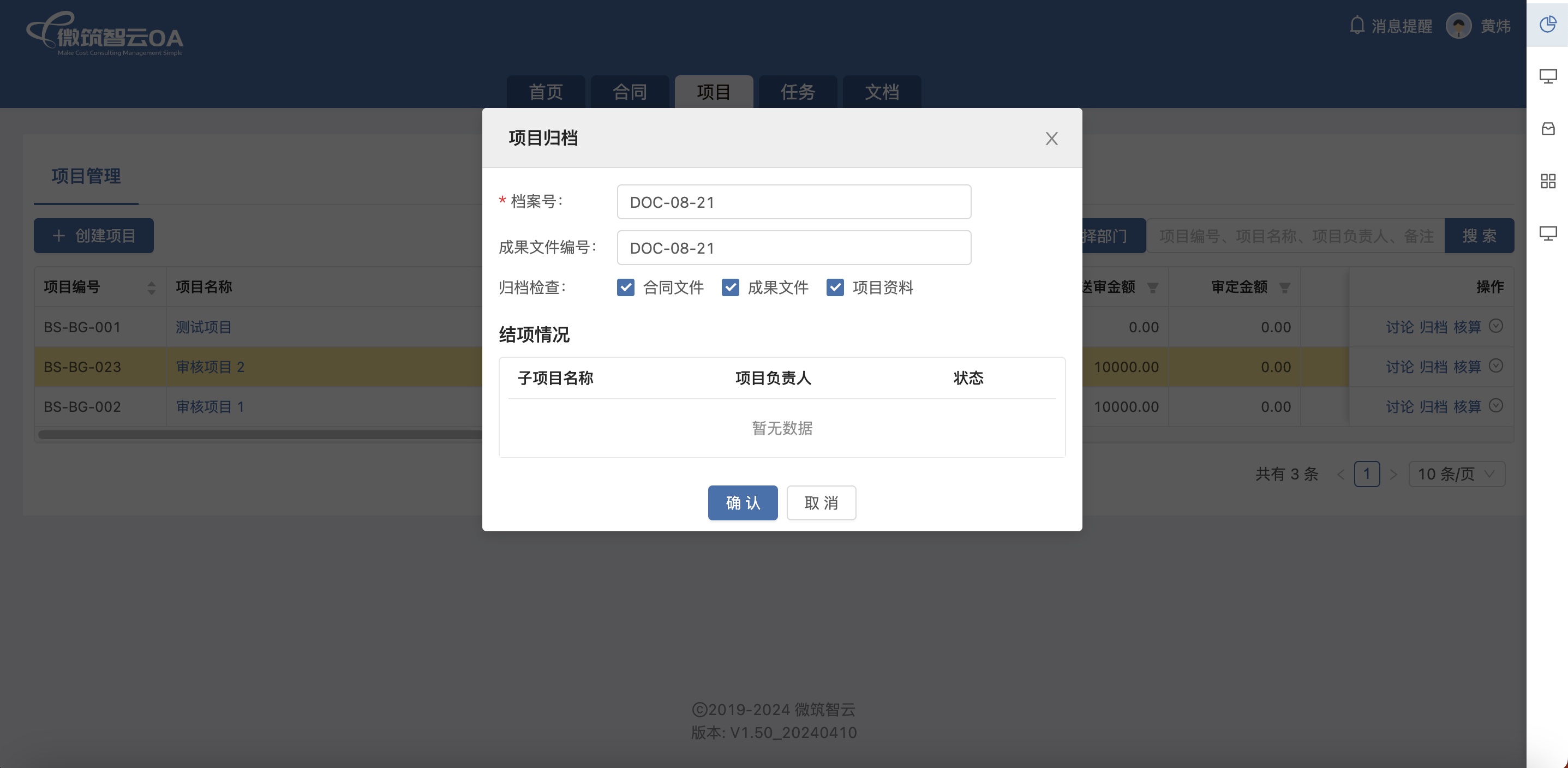
九、项目结算(专业版)
项目完成后,财务需要对项目进行核算,管理向客户收费、开票、项目绩效等财务事宜。 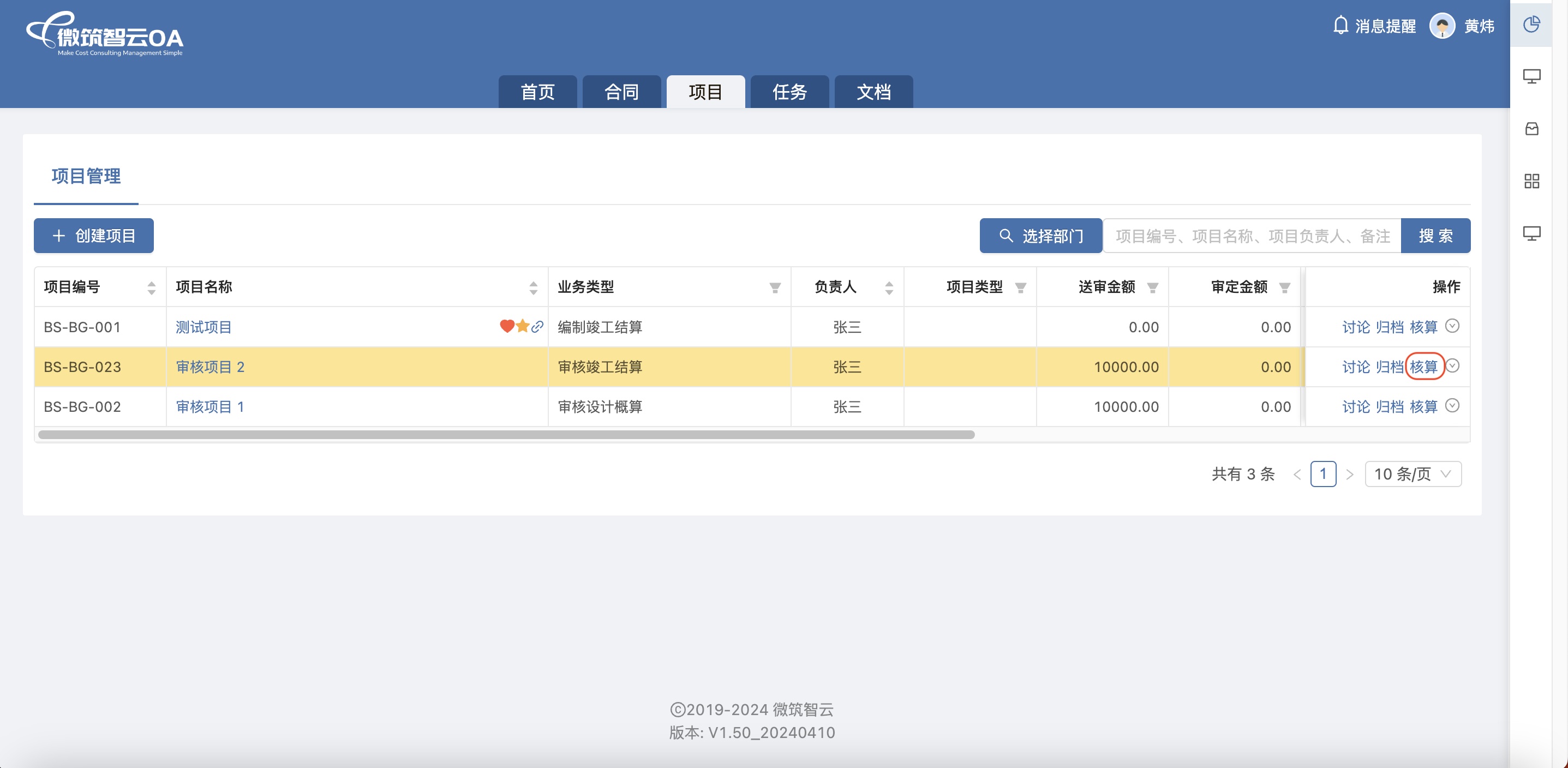 在项目列表的操作中点击【核算】进行进入【内部核算】界面
1. 收费管理
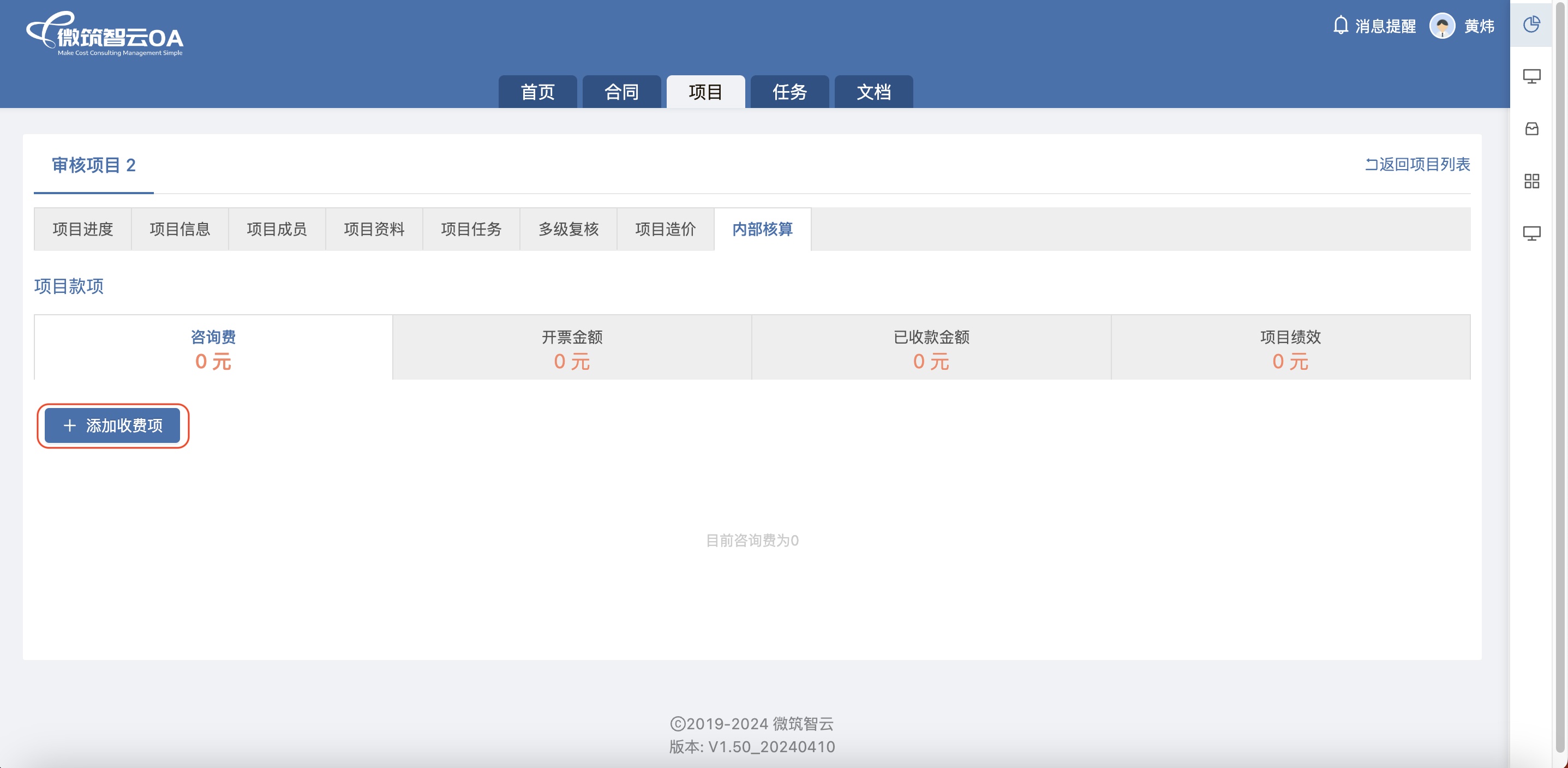 进入【咨询费】页,点击【添加收费项】,在弹出窗口中录入估算价格和折扣,点击【计算】,
 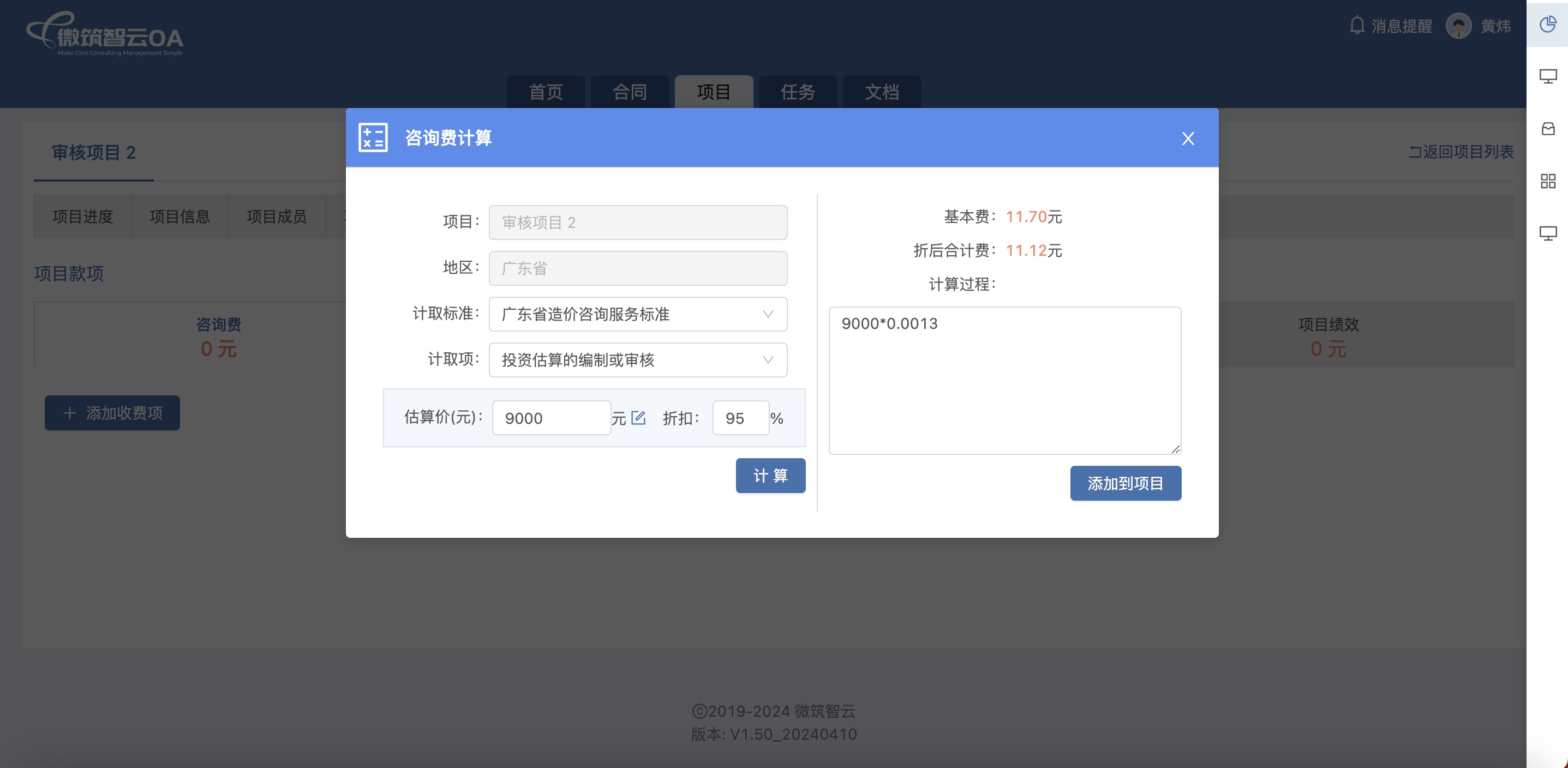 用户可以对计算公式进行编辑
 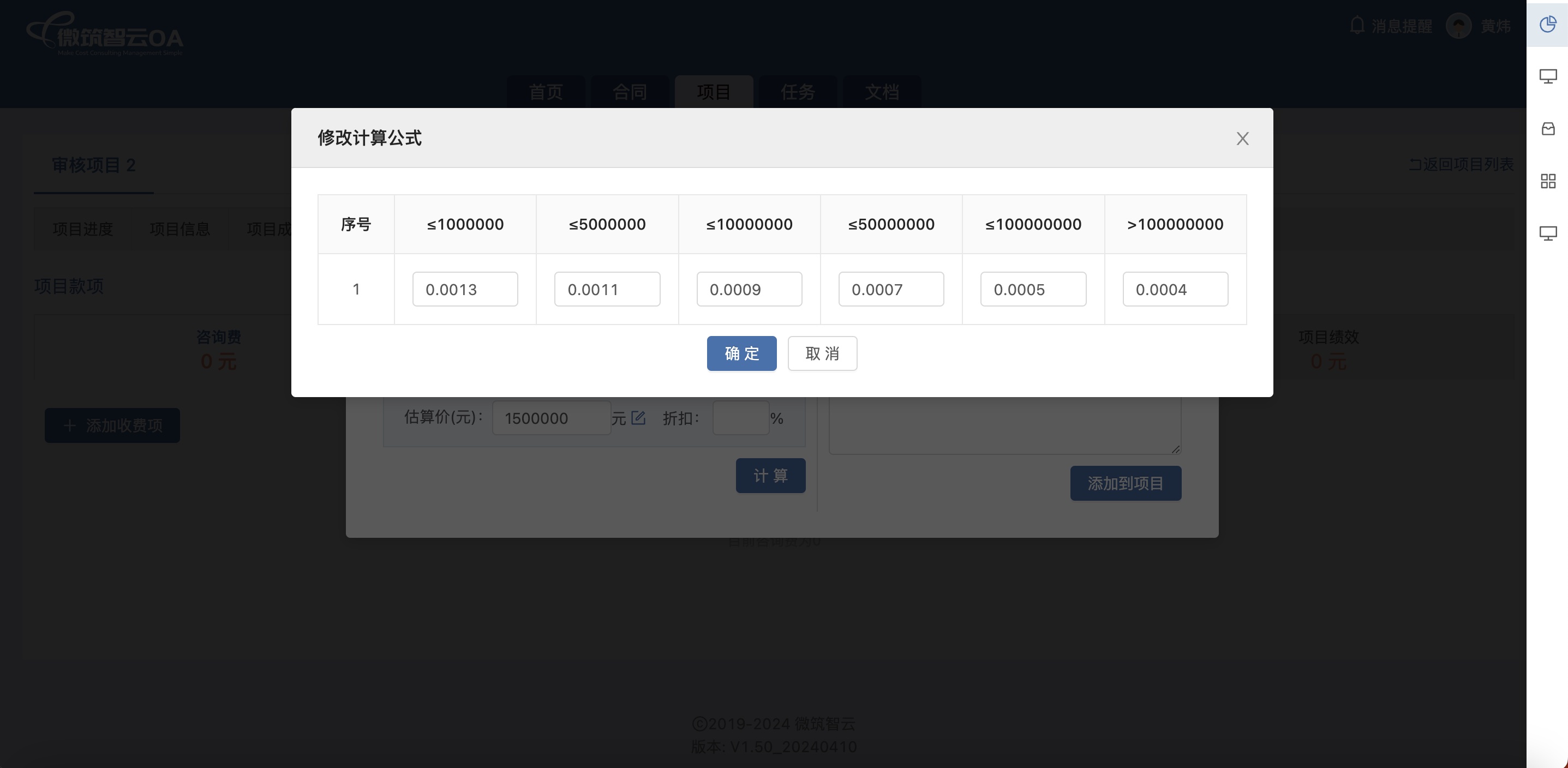 下一步点击【添加到项目】添加收费记录,
 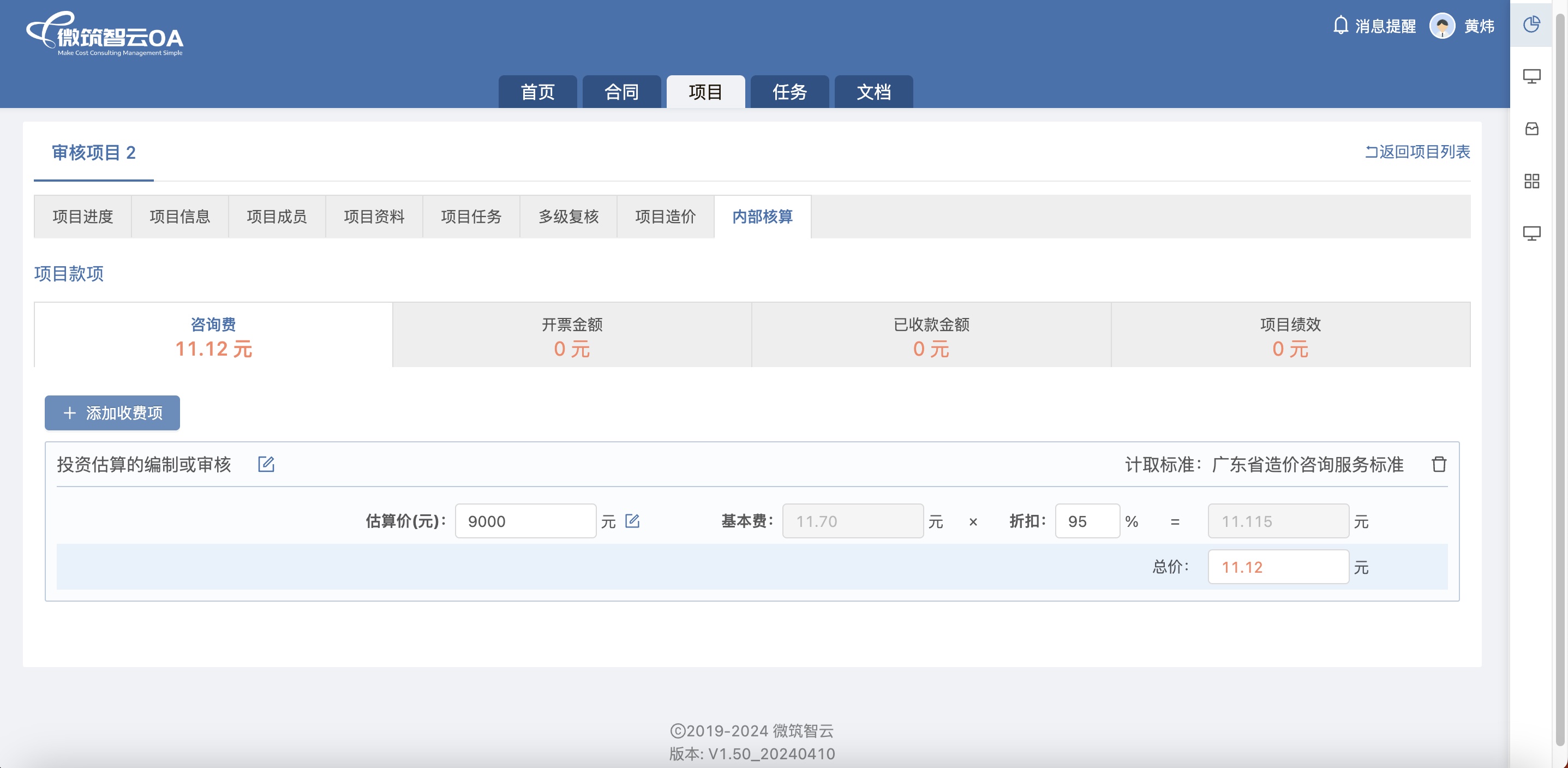 【咨询费】页会显示添加的收费记录。
2. 开票管理
向客户客户收费需要开具发票的,进入【发票金额】页, 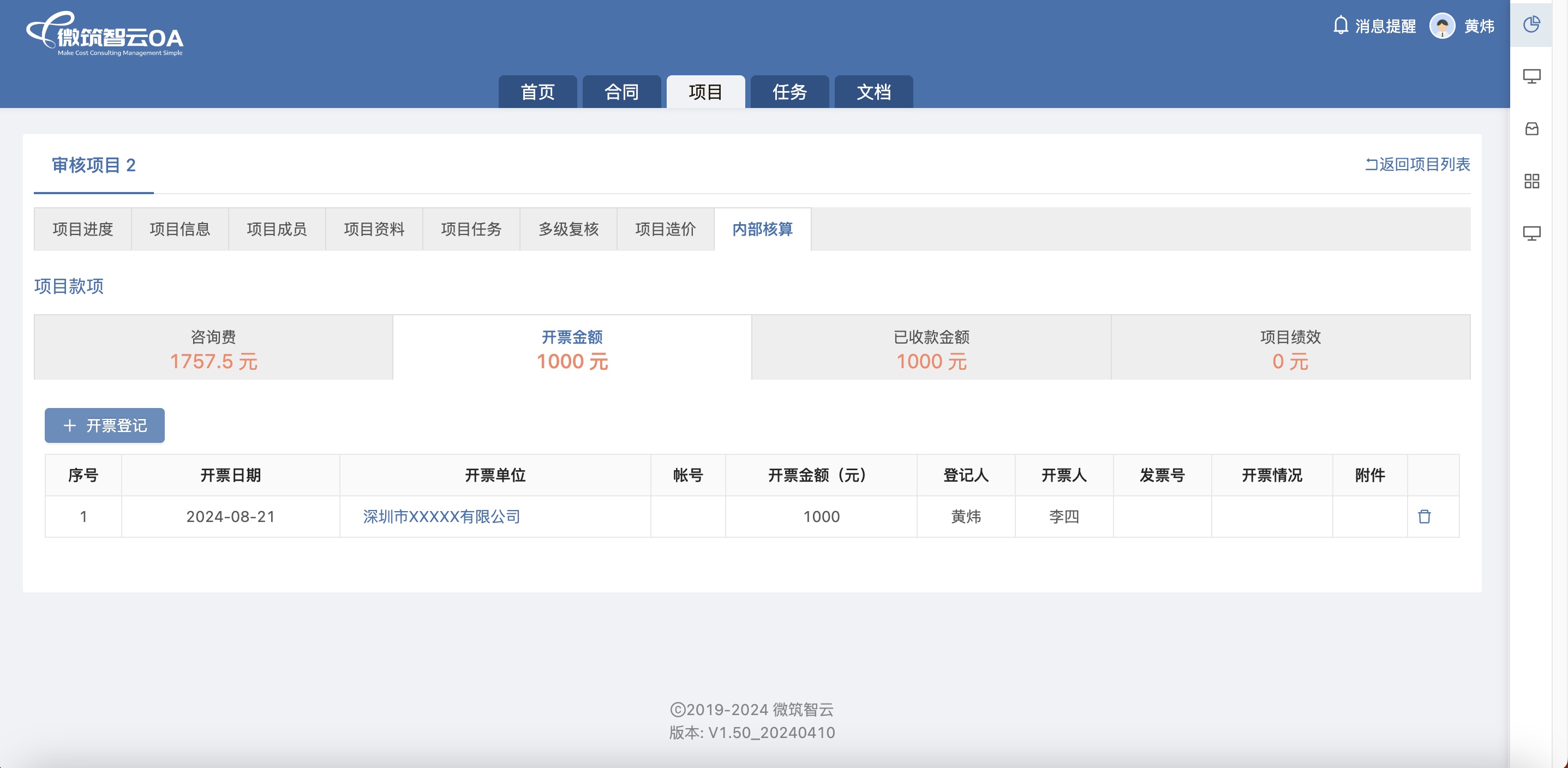 点击【发票登记】新增开票记录。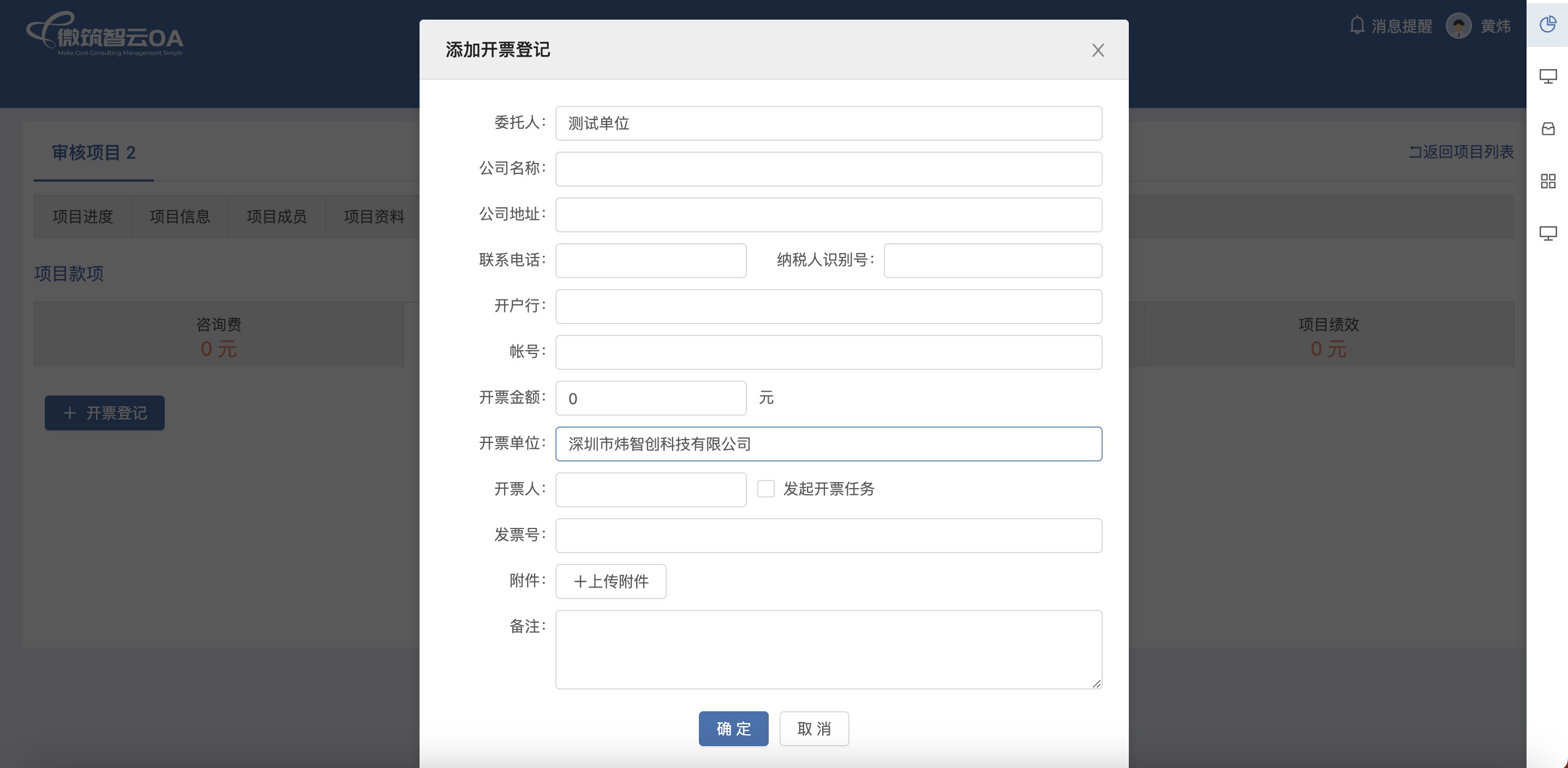
3. 回款管理
进入【已收款金额】页,点击【回款记录】,在新增行中输入回款数据,再点击操作栏中的【保存】按钮。 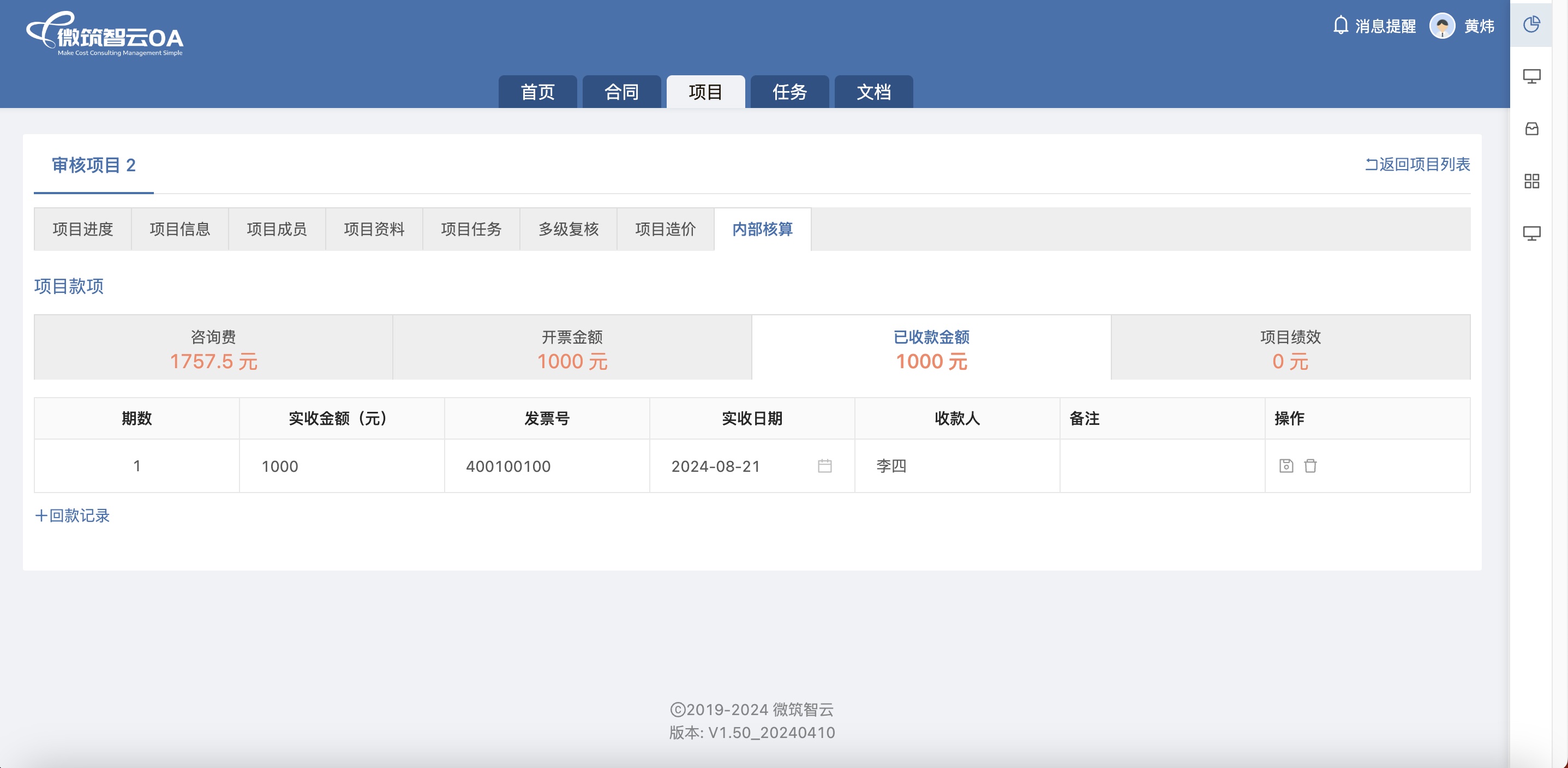
4. 项目绩效
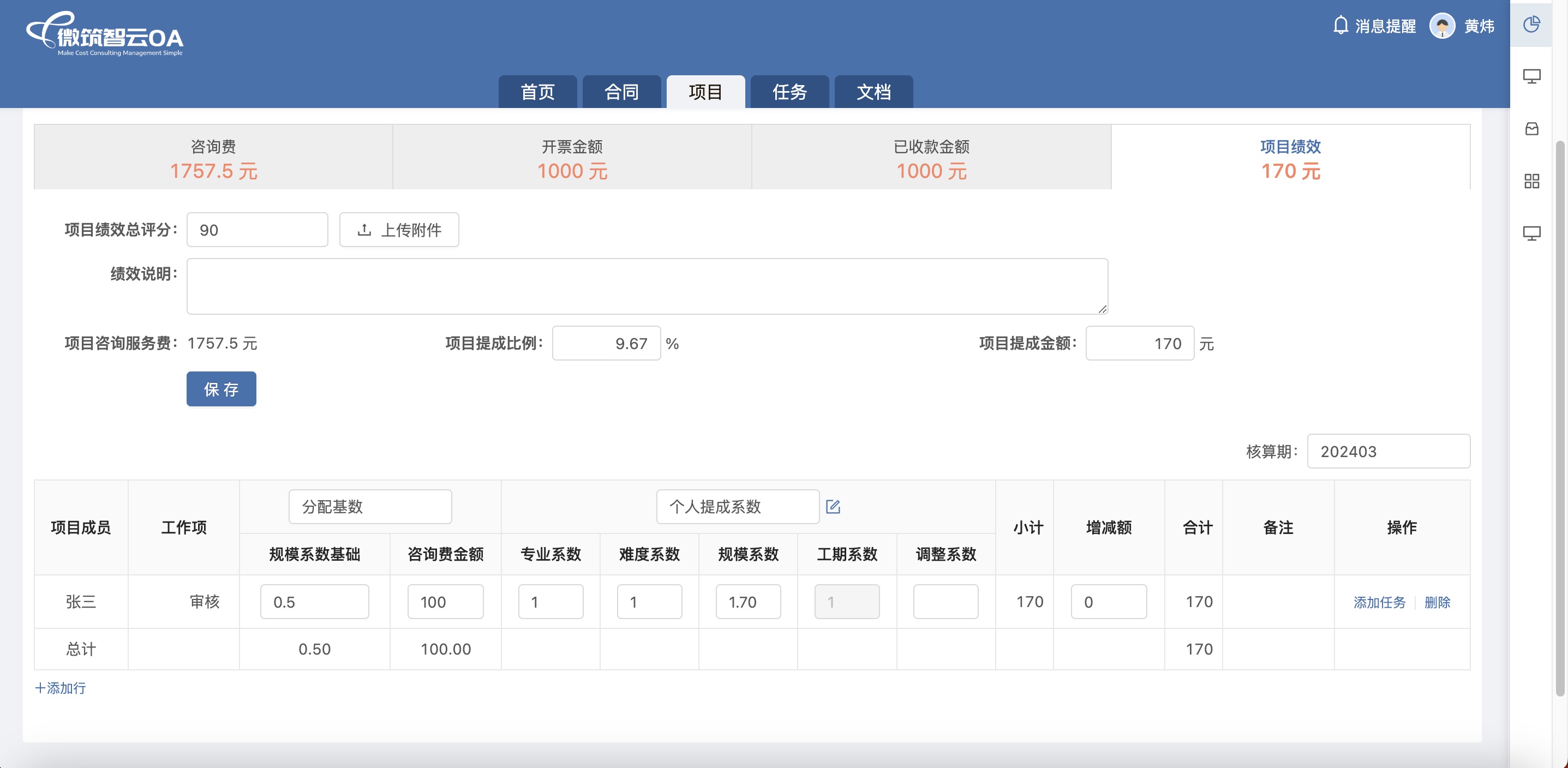
进入【项目绩效】页,会默认显示所有项目成员,可以录入每个成员工作量、分配基数、提成系数等参数,系统会自动计算出提成金额。 支持成员新增工作项及新增新的项目成员,完成录入后,可以在统计报表中【项目绩效】及【个人绩效】的查看及导出报表。